

Leia este guia para incorporar vídeo no Chamilo LMS usando o VdoCipher. Você cola o código de incorporação do VdoCipher em um pequeno arquivo HTML, envia esse arquivo para os Documentos do curso e adiciona ele a uma rota de aprendizagem. Seus alunos assistem ao vídeo criptografado com DRM dentro do Chamilo, e o vídeo do seu curso fica protegido contra pirataria.
O guia mostra cada passo com capturas de tela do Chamilo em português. Testamos em uma instalação nova do Chamilo 3.0.1 com as configurações padrão, então você não precisa mudar nenhuma configuração de administração para funcionar.
Índice
Por que o Chamilo LMS precisa de uma hospedagem de vídeo à parte
O Chamilo é um LMS gratuito e de código aberto, lançado sob a licença GNU GPL v3. Escolas, universidades e empresas de treinamento usam porque não tem custo de licença. Você instala no seu próprio servidor ou paga um provedor de hospedagem para cuidar disso.
O Chamilo lida bem com cursos, exercícios, rotas de aprendizagem, tarefas, fóruns e certificados. O ponto fraco é o vídeo. Você tem duas opções padrão, e as duas são um problema se o seu curso é pago ou confidencial.
Enviar o MP4 para os Documentos do Chamilo. O vídeo fica salvo como um arquivo comum no seu servidor. O Chamilo dá a cada documento um link de download, e qualquer pessoa que consegue abrir a aula consegue salvar o arquivo. Além disso, cada visualização sai do seu próprio servidor, então algumas centenas de alunos assistindo ao mesmo tempo podem deixar o LMS inteiro lento.
Incorporar um vídeo do YouTube ou do Vimeo. Um vídeo não listado do YouTube pode ser assistido por qualquer pessoa que tenha o link. Alunos compartilham links, e baixadores gratuitos funcionam no YouTube em dois cliques. Você também não controla os anúncios nem os vídeos recomendados no final.
Uma hospedagem de vídeo segura resolve os dois problemas. Com o VdoCipher, o vídeo é criptografado com DRM Google Widevine e Apple FairPlay, transmitido por uma CDN em vez do seu servidor do Chamilo, e pode levar uma marca d’água dinâmica com os dados de quem está assistindo. O Chamilo continua sendo o lugar onde os alunos fazem login e fazem o curso. O VdoCipher só reproduz o vídeo.
O que você precisa antes de começar
- Um site Chamilo onde você seja administrador ou professor do curso. Pode ser hospedado por você ou por um provedor.
- Uma conta no VdoCipher. O teste grátis é suficiente para seguir este guia.
- Um editor de texto simples. TextEdit no Mac (Formatar → Converter em Texto Simples), Bloco de Notas no Windows ou VS Code.
Passo a passo: adicionar um vídeo do VdoCipher a um curso do Chamilo
O processo todo leva uns 10 minutos. Os passos 1 a 3 são feitos no VdoCipher. O resto é feito no Chamilo.
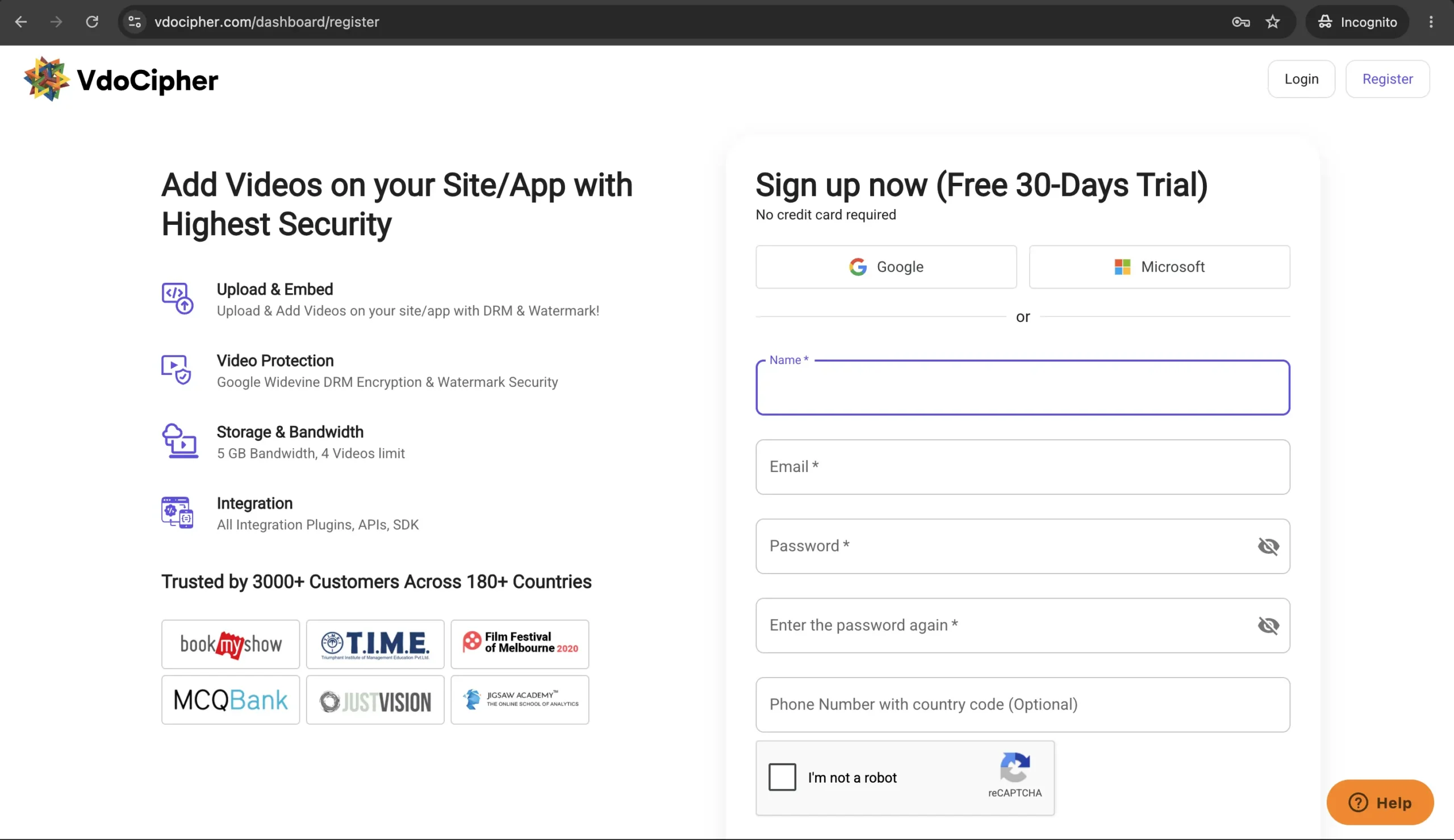
Passo 1: Crie uma conta no VdoCipher
Acesse vdocipher.com e cadastre-se. Não precisa de cartão de crédito. O teste inclui todos os recursos premium, como criptografia DRM, marca d’água dinâmica, o player de vídeo personalizável e análises.
Passo 2: Faça upload do vídeo do curso
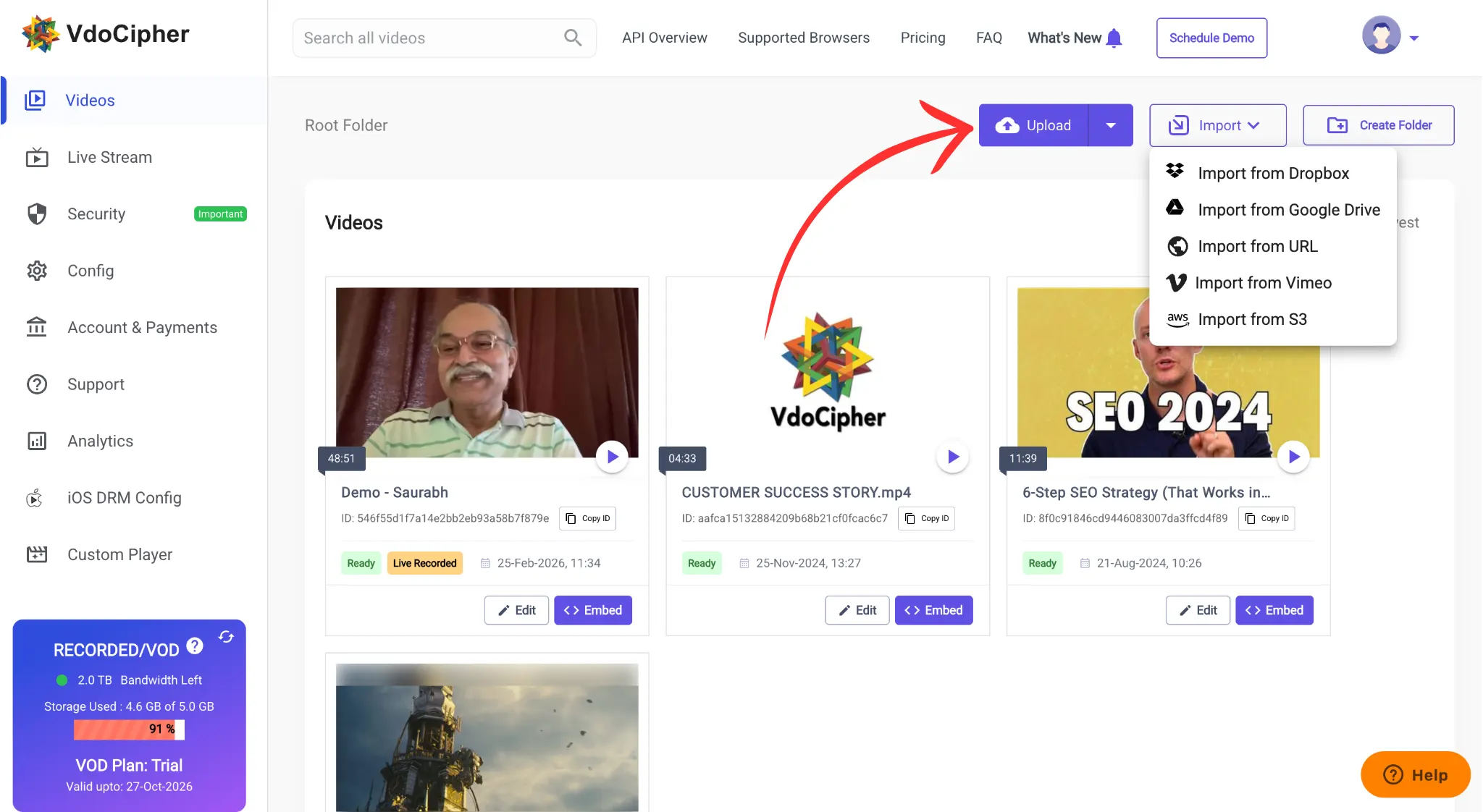
No painel do VdoCipher, faça upload do vídeo da aula a partir do seu computador, ou importe de uma URL, do Dropbox ou do Google Drive. O processamento costuma levar alguns minutos, dependendo do tamanho do arquivo. A criptografia é aplicada automaticamente, não tem nada para ativar.
Passo 3: Gere o código de incorporação
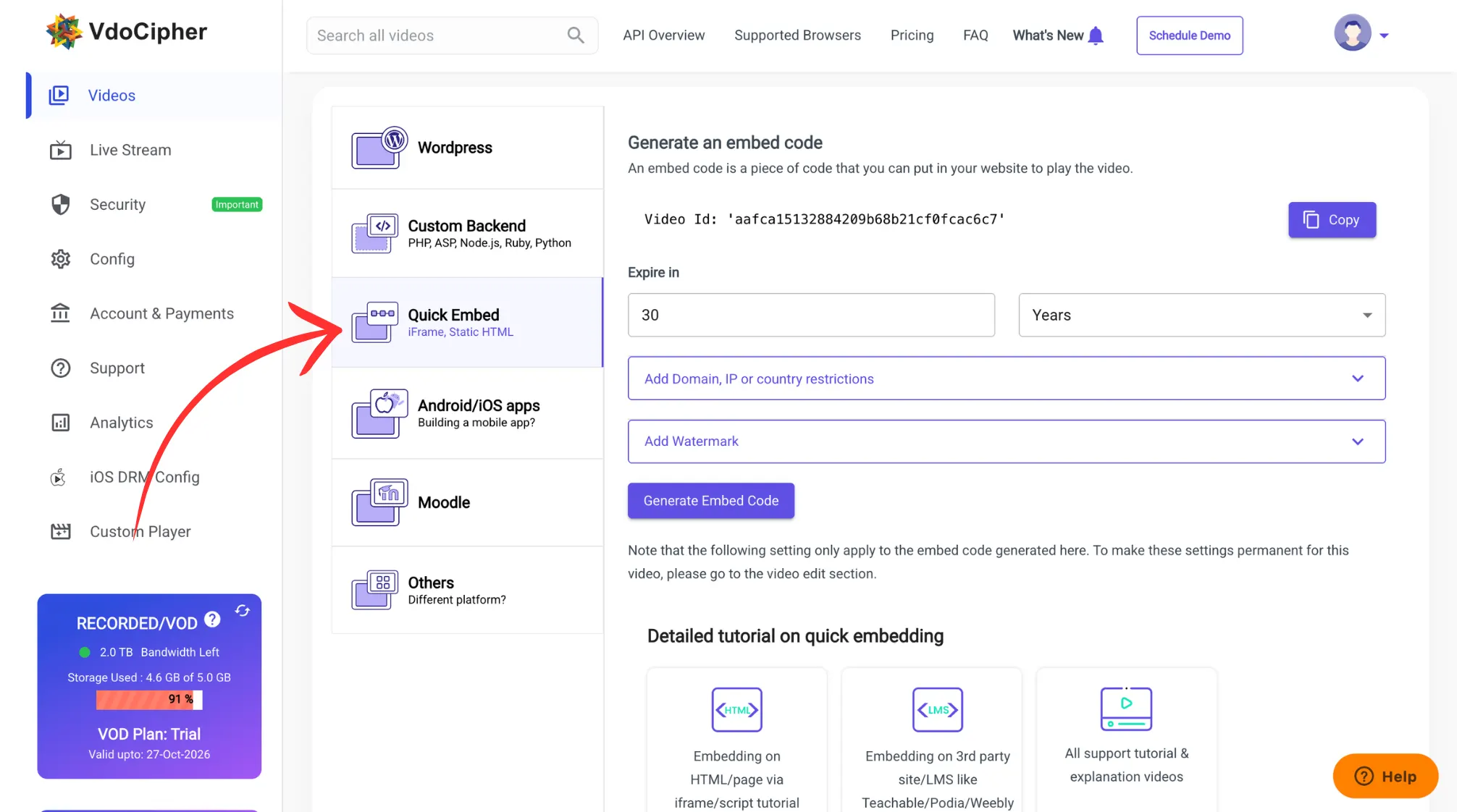
Clique em Embed ao lado do vídeo e abra Quick Embed. Defina o texto da marca d’água e a validade do código. Adicione o domínio do seu Chamilo (por exemplo ead.suaescola.com.br) à lista de domínios permitidos, para que o vídeo só toque dentro do seu LMS. Clique em Generate embed code e copie o iframe.
Passo 4: Crie o curso no Chamilo
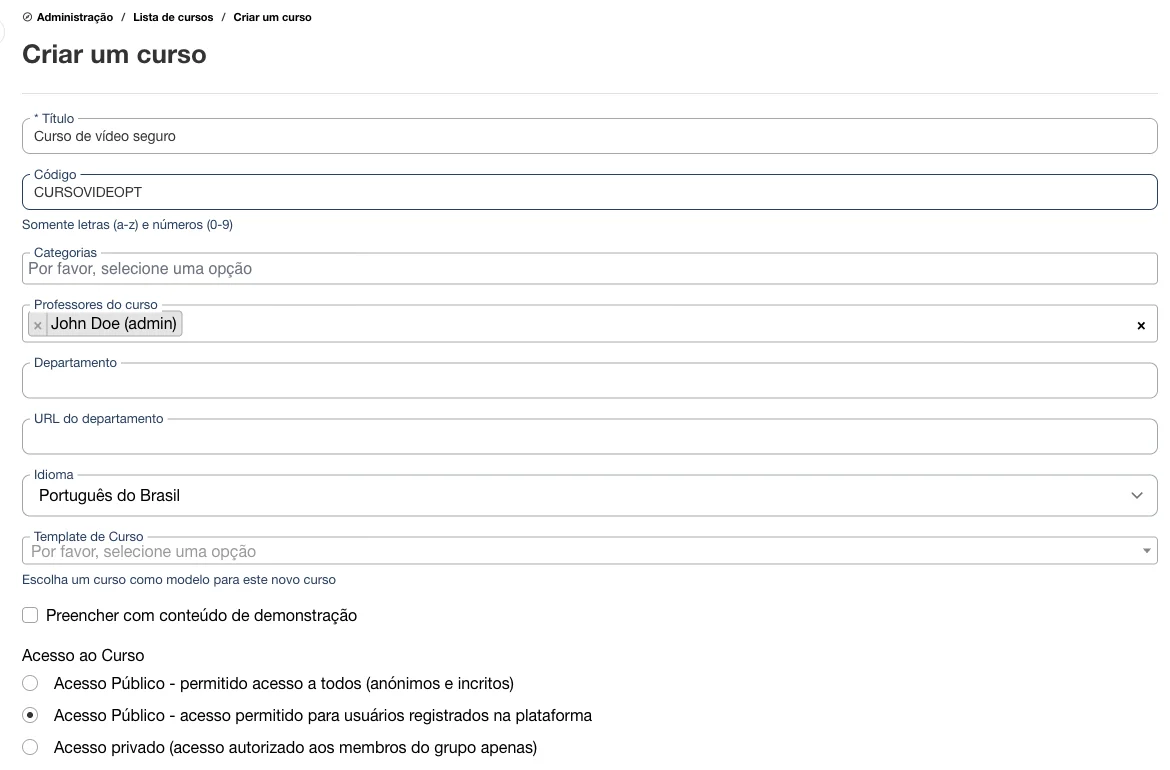
Faça login no Chamilo como administrador. No menu, vá em Administração e clique no item que lista os cursos. No Chamilo 3.0.1 em português do Brasil, esse item aparece como Rotas de aprendizagem, por causa de um erro de tradução do próprio Chamilo. É ele mesmo, fica entre Utilizadores e Sessões. Na lista de cursos, clique em Adicionar curso.
Digite um título, por exemplo “Curso de vídeo seguro”. O Código é opcional; se você deixar vazio, o Chamilo cria um. Em Idioma, escolha Português do Brasil. Deixe os outros campos como estão e clique em Criar um curso.
Se você é professor e o curso já existe, pule este passo e abra o seu curso.
Passo 5: Coloque o código de incorporação em um arquivo HTML da aula
Abra o seu editor de texto e cole o modelo abaixo. Troque a linha do <iframe> pelo código de incorporação que você copiou no passo 3. Mude o título e o texto de acordo com a sua aula.
<!DOCTYPE html>
<html>
<head>
  <meta charset="utf-8">
  <title>Aula 1 - Introdução</title>
</head>
<body style="font-family: Arial, sans-serif;">
  <h2>Aula 1 - Introdução</h2>

  <iframe src="https://player.vdocipher.com/v2/?otp=SEU_OTP&playbackInfo=SEU_PLAYBACK_INFO"
    style="border:0;height:360px;width:640px;max-width:100%"
    allowFullScreen="true" allow="encrypted-media"></iframe>

  <p>Assista à aula completa antes de passar para o próximo módulo.</p>
</body>
</html>
Salve como aula-1-introducao.html. O Chamilo usa o nome do arquivo como título do documento, então dê um nome que os alunos entendam. Evite acentos e espaços no nome do arquivo. Não tire o allow="encrypted-media" do iframe, porque o player com DRM precisa dele. Você pode colocar mais de um vídeo no mesmo arquivo e adicionar anotações, imagens ou links abaixo do vídeo.
Passo 6: Abra Documentos e clique em Enviar para servidor
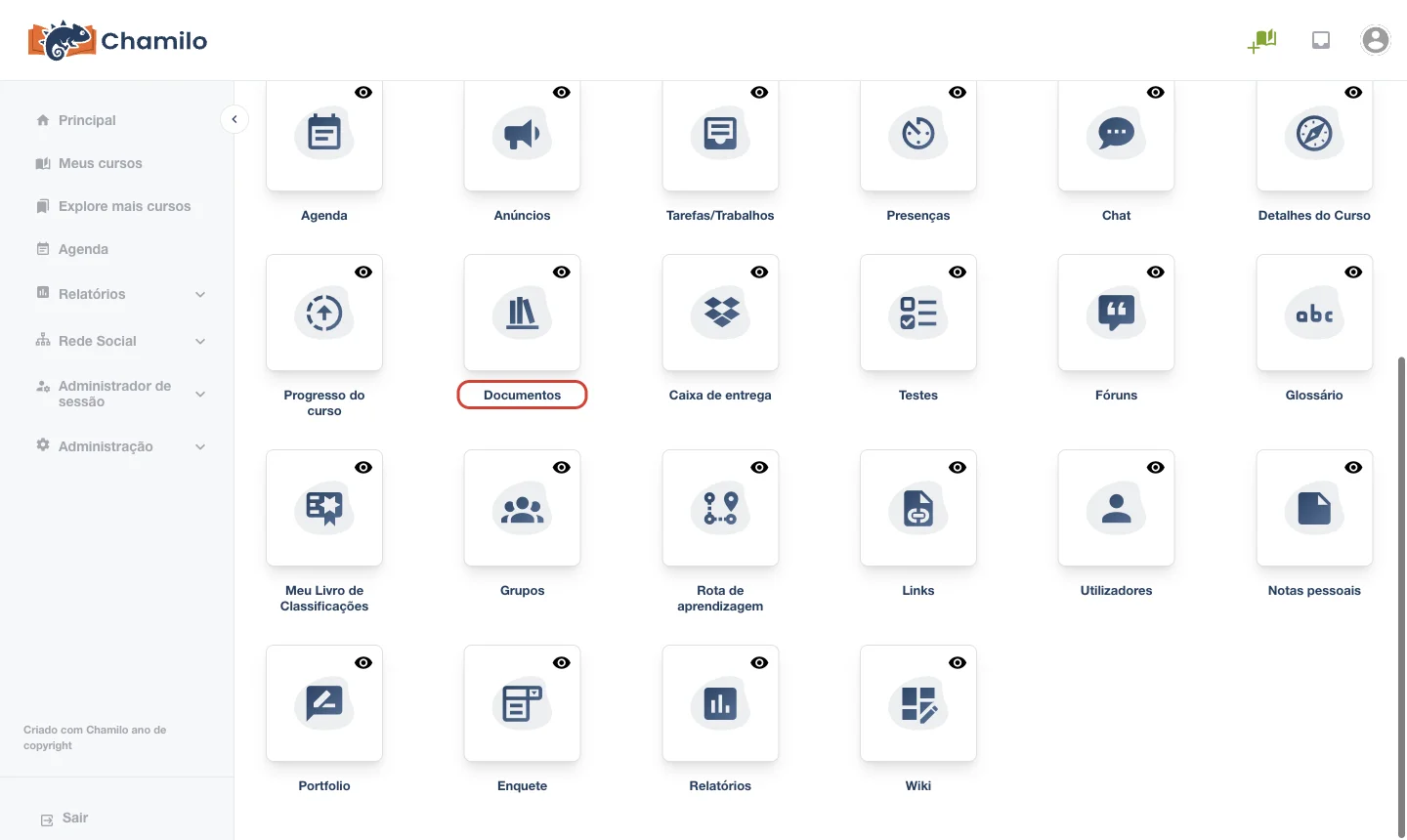
Abra o curso. Clique na ferramenta Documentos.
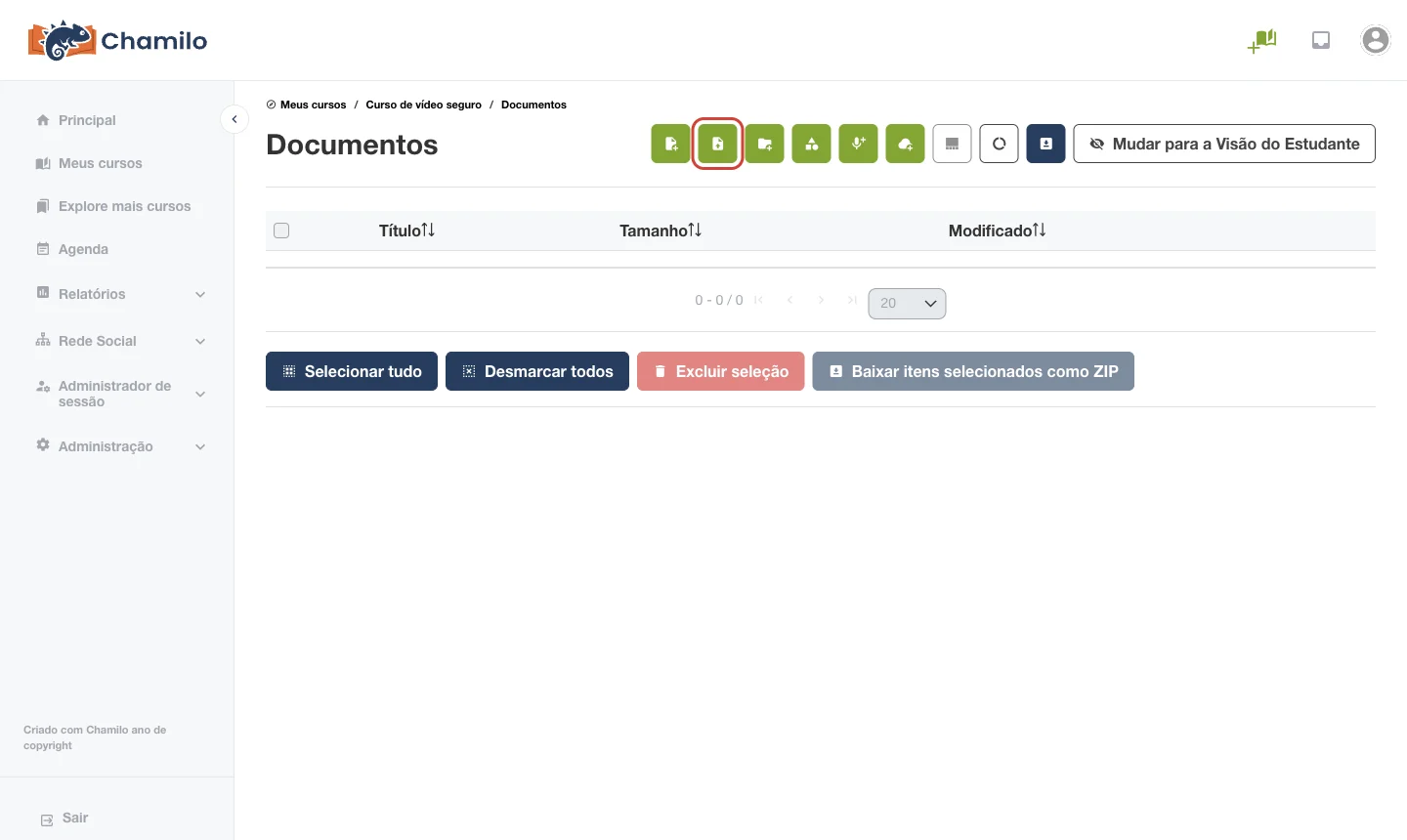
Na barra de ferramentas verde, no topo, clique no botão Enviar para servidor. É o segundo ícone.
Passo 7: Envie o arquivo HTML
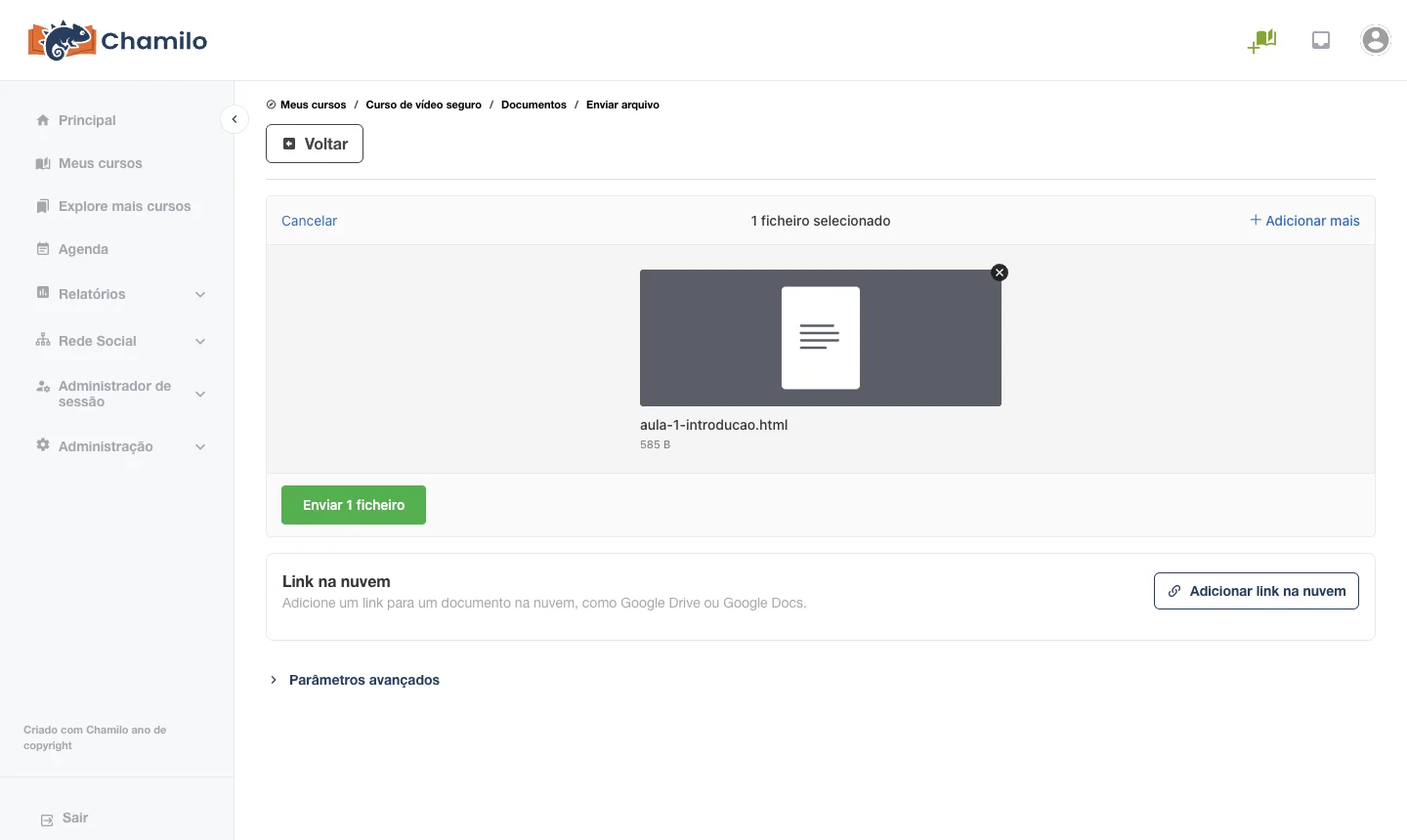
Arraste o arquivo HTML para a área de envio, ou clique em procure e escolha o arquivo. Clique em Enviar 1 ficheiro. Sim, o Chamilo usa “ficheiro” aqui, que é o termo de Portugal para arquivo.
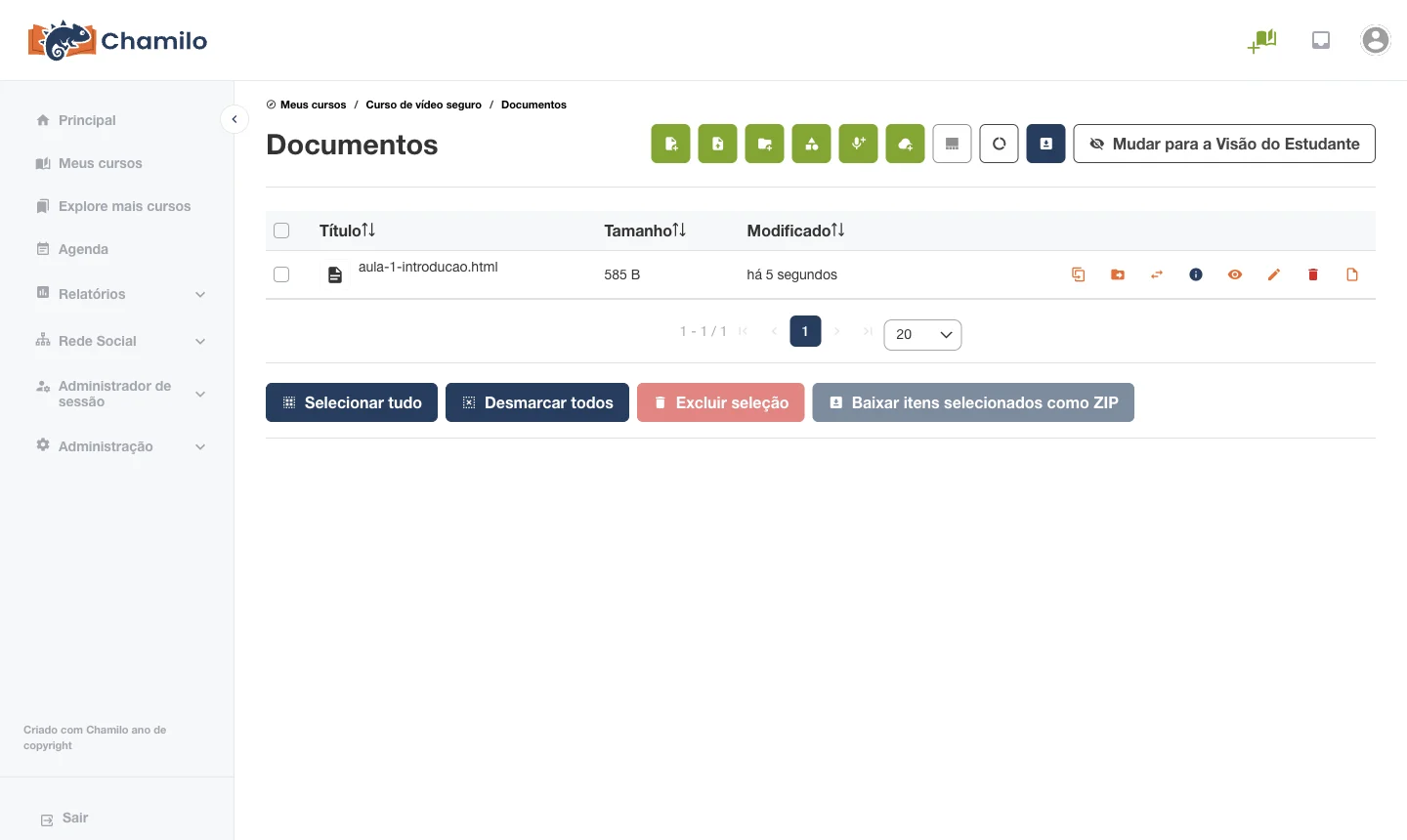
Volte para Documentos. O arquivo da aula já aparece na lista.
Passo 8: Confira o vídeo
Clique no nome do arquivo. O Chamilo abre a aula em uma pré-visualização com o player do VdoCipher dentro. Dê play para conferir o vídeo, a marca d’água e as legendas, se você adicionou.
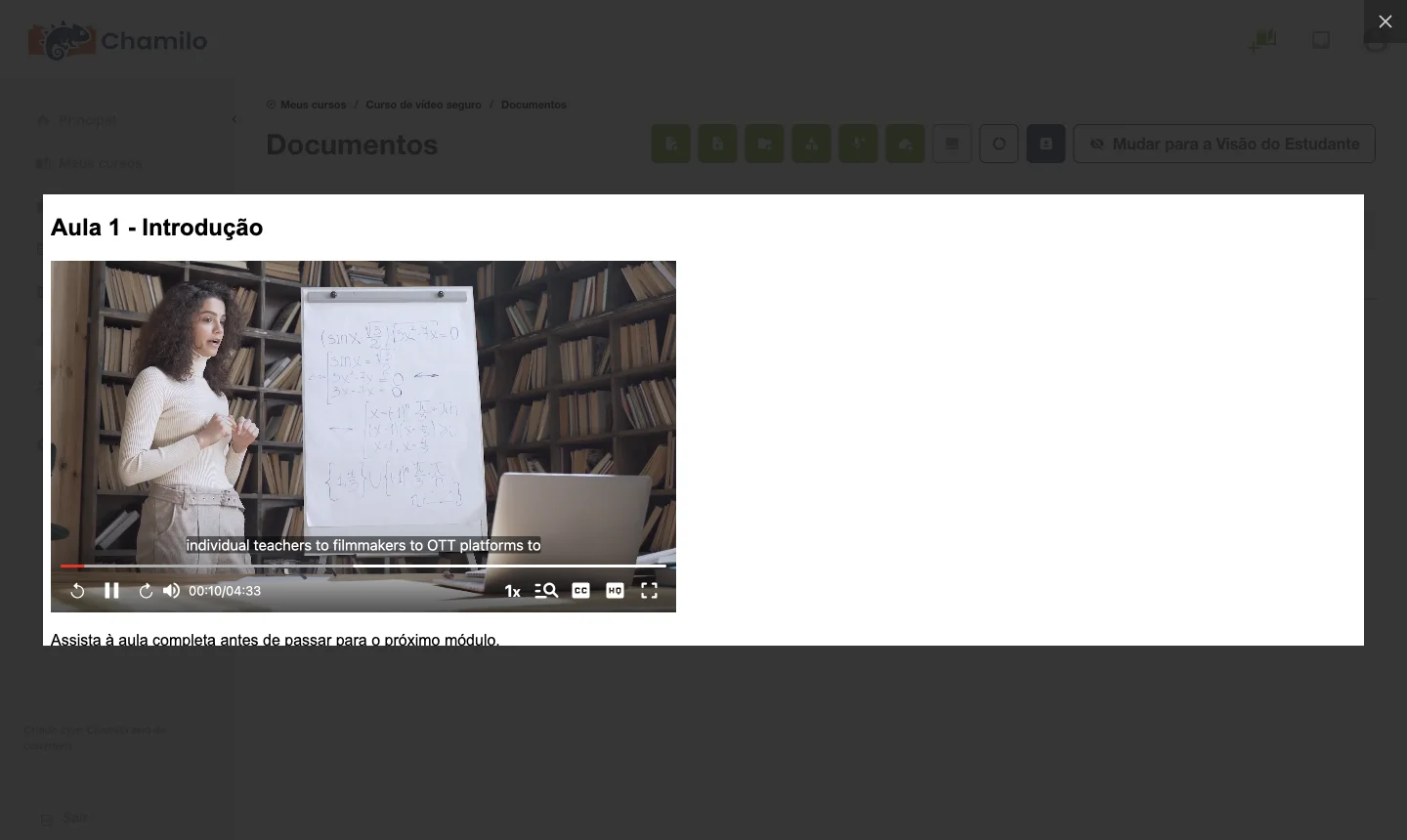
Passo 9: Adicione a aula a uma rota de aprendizagem
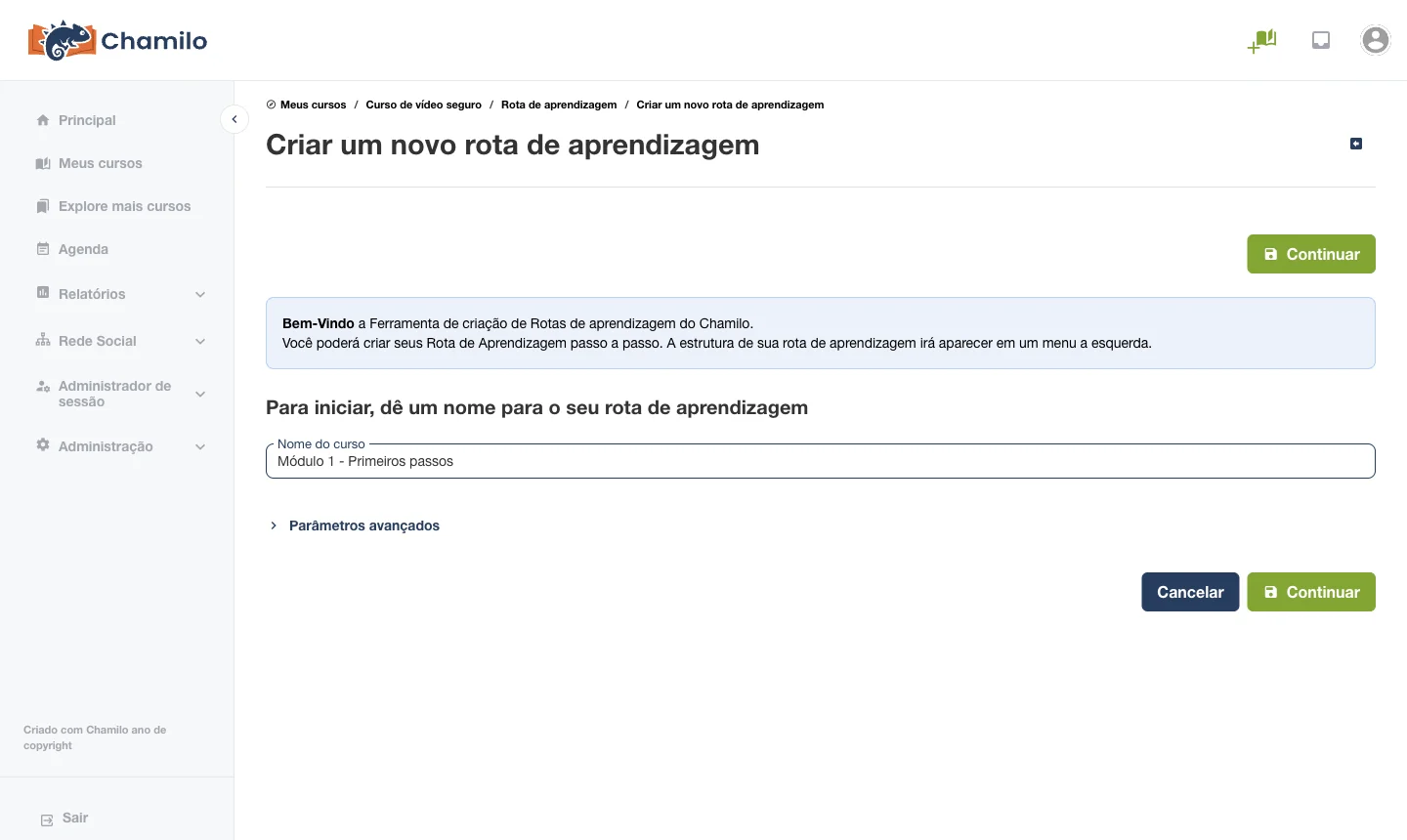
Os alunos normalmente fazem um curso do Chamilo pelas rotas de aprendizagem, então coloque a aula lá. Abra o curso, clique em Rota de aprendizagem e depois em Criar um novo rota de aprendizagem. Digite um nome, por exemplo “Módulo 1 – Primeiros passos”, e clique em Continuar. O campo do nome aparece como Nome do curso, mas é o nome da rota de aprendizagem.
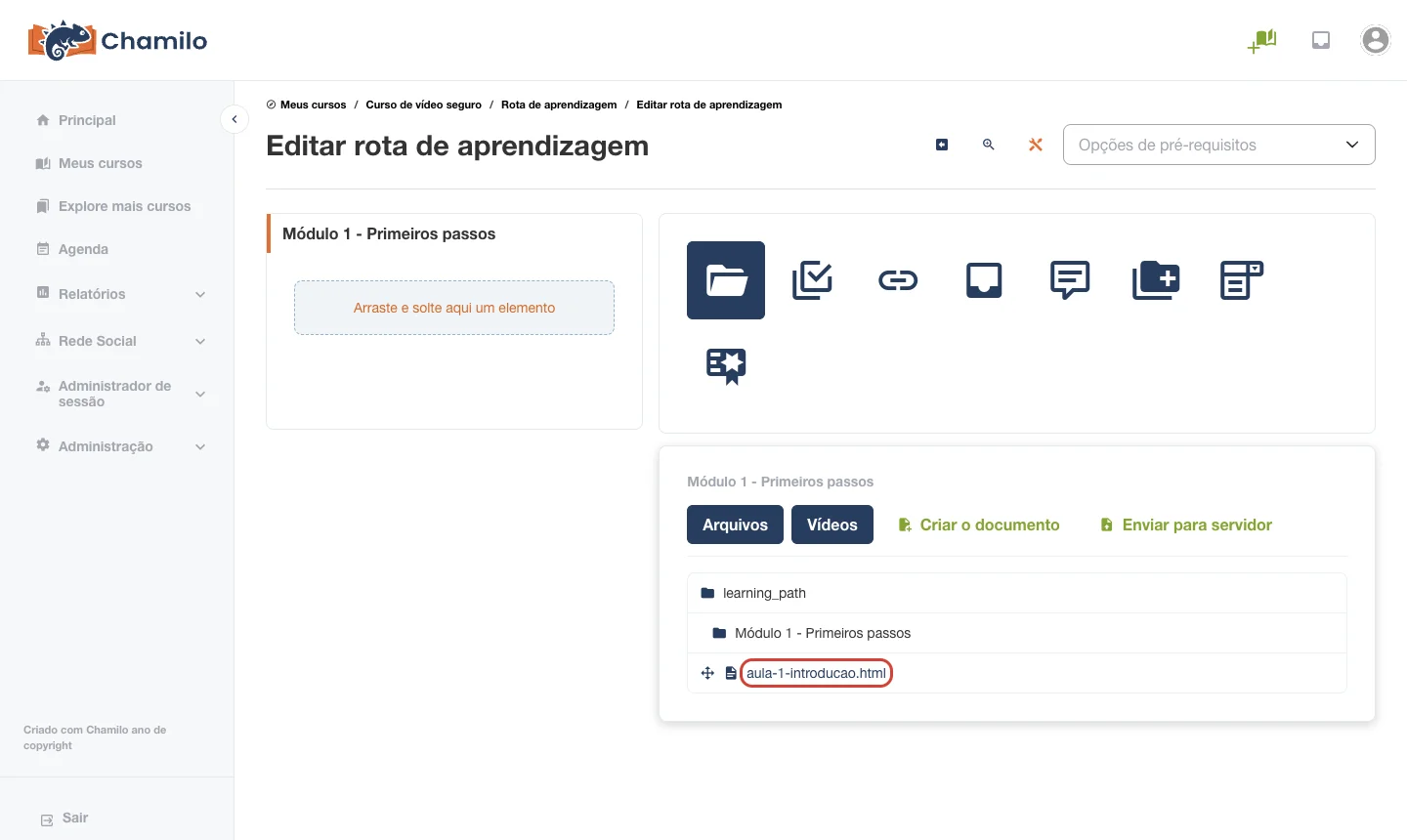
A tela Editar rota de aprendizagem abre. O ícone da pasta já vem selecionado, e os documentos do curso aparecem embaixo. Clique no nome do arquivo da aula. Não precisa arrastar; um clique basta.
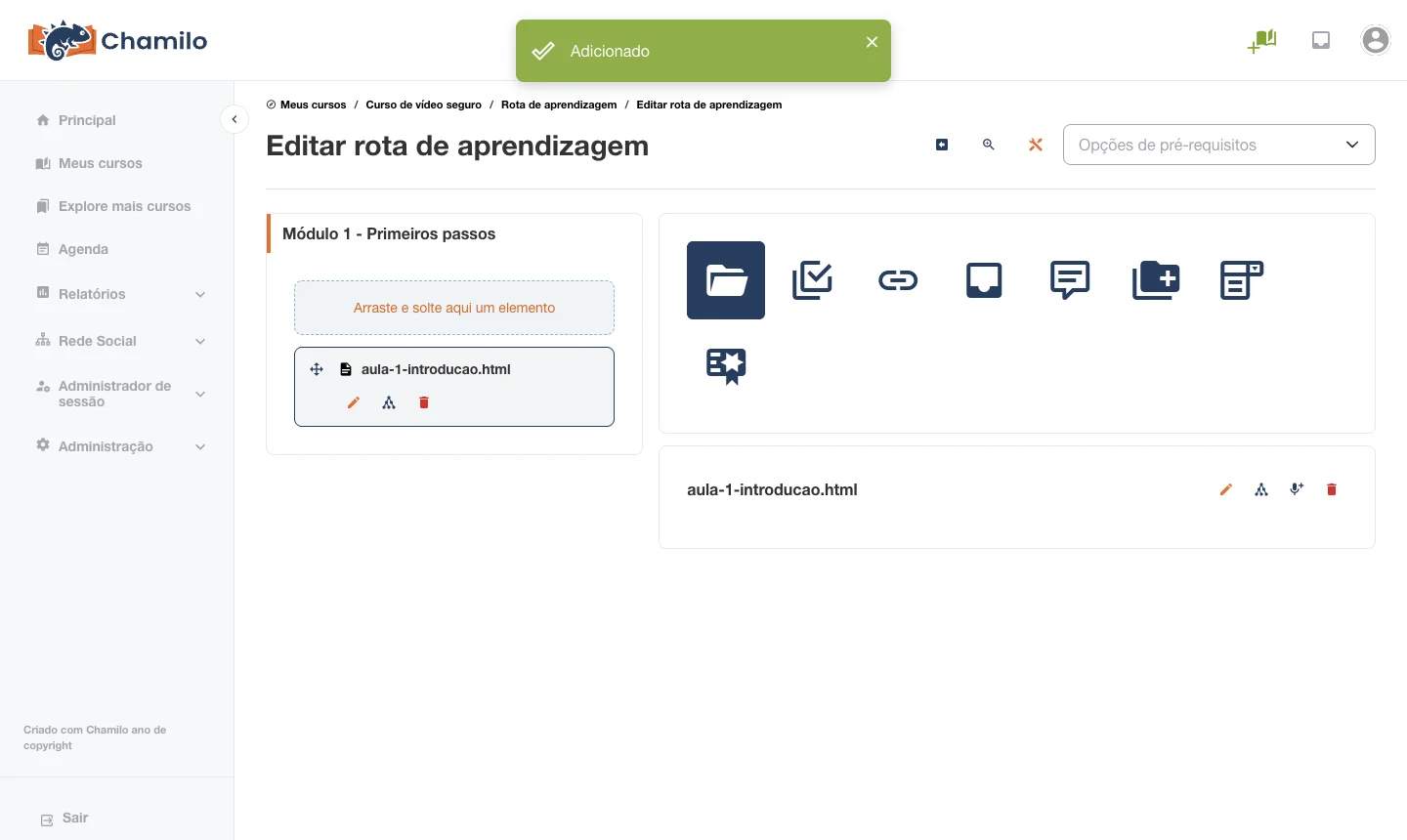
O Chamilo mostra uma mensagem verde de Adicionado, e a aula aparece na rota, à esquerda. Repita para as outras aulas. Use o ícone de mover para mudar a ordem.
Passo 10: Confira como aluno
Abra a rota de aprendizagem, ou clique em Mudar para a Visão do Estudante na página inicial do curso. O índice fica à esquerda e o player do VdoCipher à direita. Assista ao vídeo uma vez para confirmar que está tudo funcionando antes de convidar os alunos.
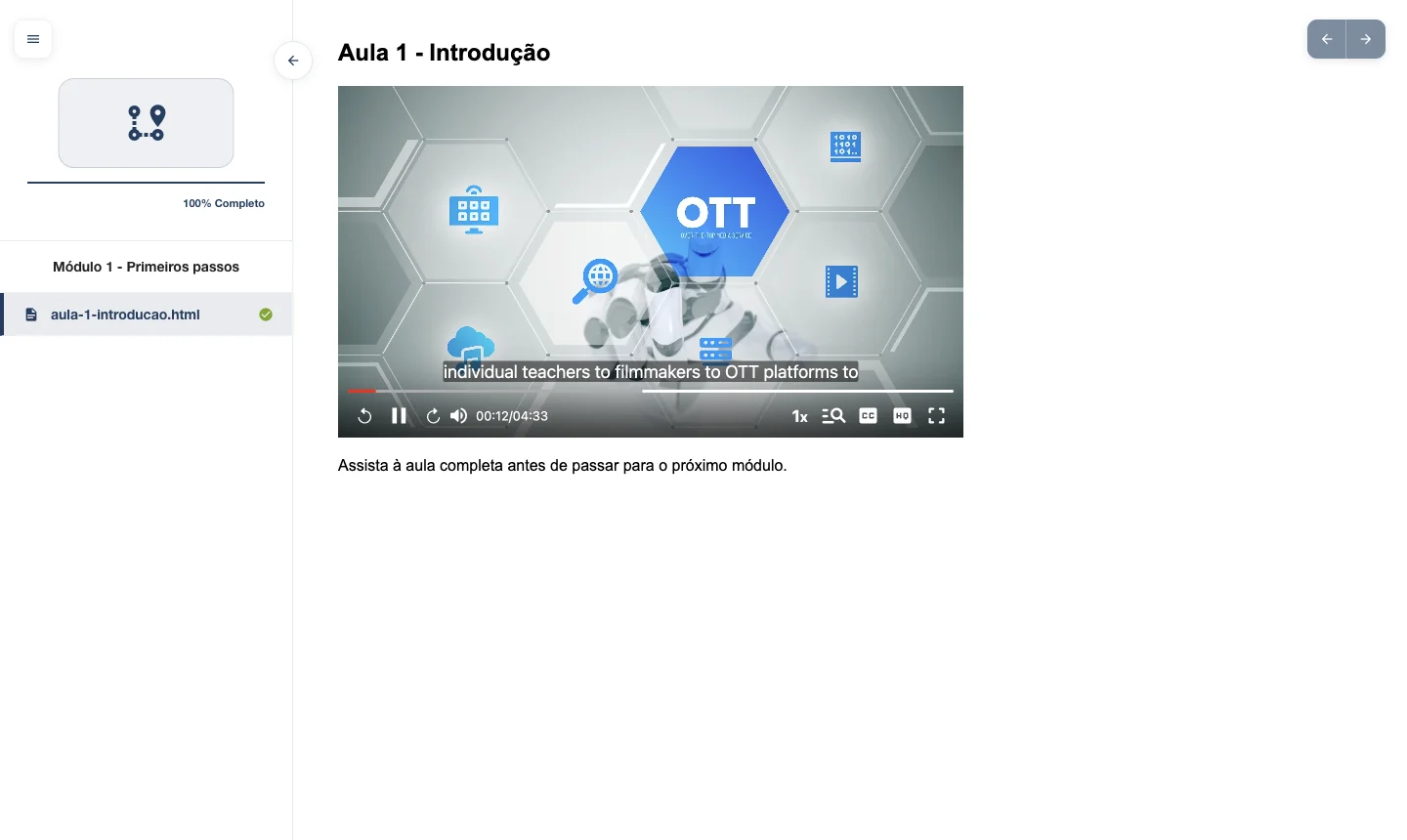
Pronto. O seu curso no Chamilo agora toca vídeo protegido com DRM pelo VdoCipher, e não existe nenhum arquivo de vídeo no seu servidor do Chamilo para alguém baixar.
Proteja os vídeos do seu curso no Chamilo contra pirataria. O VdoCipher oferece criptografia DRM, marca d’água dinâmica e bloqueio de captura de tela. Comece seu teste grátis.
Por que não colar o código no editor do Chamilo?
É a primeira coisa que todo mundo tenta: Documentos → Novo documento, abrir a visualização do código-fonte, colar o iframe e salvar. No Chamilo 3.0.1 o vídeo some assim que você fecha a janela do código-fonte. Isso acontece também com vídeos do YouTube, não só com o VdoCipher.
O Chamilo tem duas configurações do editor para isso, Permitir iframe em HTML Editor e Permitir inserção de widgets, na seção Editor das configurações da plataforma. No menu em português do Brasil, as configurações aparecem em Administração → Configurações do curso, outro erro de tradução. Ativamos as duas e o editor continuou removendo o iframe. O script do editor do tema (var/themes/chamilo3/tiny-settings.js) monta a configuração do editor duas vezes, e a segunda passada volta a bloquear os iframes. Além disso, o Chamilo limpa o HTML salvo com um filtro que só aceita iframes do YouTube, Vimeo, Google Maps, SlideShare e do seu próprio domínio.
Enviar um arquivo HTML evita tudo isso. O Chamilo guarda os arquivos enviados do jeito que estão, então o código de incorporação não é alterado. E funciona sem mudar nenhuma configuração de administração.
Mais um aviso, caso você abra a página de configurações do Editor mesmo assim: na nossa instalação, várias configurações que na verdade estavam desativadas mostravam Sim na lista. Clicar em Salvar configurações teria ativado todas, inclusive o MathJax. Confira cada lista antes de salvar essa página.
Opções de vídeo no Chamilo comparadas
| O que você ganha | MP4 enviado ao Chamilo | Vídeo do YouTube / Vimeo | Vídeo do VdoCipher |
| Proteção contra download | Nenhuma – cada documento tem link de download | Fraca – baixadores gratuitos funcionam | Criptografia DRM, sem arquivo para baixar |
| DRM | Não | Não | Widevine + FairPlay |
| Quem pode assistir | Qualquer pessoa com o arquivo | Qualquer pessoa com o link (não listado) | Só nos domínios permitidos |
| Marca d’água do espectador | Não | Não | Dinâmica – nome, e-mail, IP ou ID do usuário |
| Carga no seu servidor | Alta – cada visualização sai do Chamilo | Nenhuma | Nenhuma – transmitido por CDN |
| Qualidade adaptativa | Não – um arquivo, uma qualidade | Sim | Sim |
| Anúncios e vídeos recomendados | Não | O YouTube pode mostrar | Não |
| Análises de vídeo | Só o acompanhamento de aulas do Chamilo | Estatísticas do canal | Dados de visualização por vídeo e por espectador |
Se o seu curso é gratuito e público, o YouTube resolve. Se os alunos pagam por ele, ou se é treinamento interno, um vídeo vazado custa dinheiro ou expõe material confidencial. É aí que a proteção contra pirataria de vídeo faz diferença.
Solução de problemas
O player mostra uma tela de “Error” falando de “Protected Content”. O navegador está bloqueando a reprodução com DRM. Use uma janela normal, não anônima, e permita o conteúdo protegido no Chrome em Configurações → Privacidade e segurança → Configurações do site → Configurações de conteúdo adicionais. Chrome, Edge, Firefox e Safari suportam DRM. Alguns navegadores embutidos ou muito antigos não suportam. Mais detalhes no nosso guia sobre DRM no Firefox (em inglês).
A área do vídeo fica em branco dentro do Chamilo. Confira se o domínio do seu Chamilo está na lista de domínios permitidos do código de incorporação. Se você testar em outro domínio ou em localhost, adicione esse domínio também ou tire a lista enquanto testa.
O código de incorporação sumiu depois que você colou. Você colou no editor do Chamilo. Use o método de envio do arquivo HTML do passo 5.
Você quer trocar o vídeo de uma aula. Edite o arquivo HTML no seu computador, coloque o novo código de incorporação e envie de novo.
Perguntas frequentes
Existe um plugin do VdoCipher para o Chamilo?
Não, e você não precisa de um. Um vídeo do VdoCipher é um iframe. Envie para o Chamilo dentro de um arquivo HTML e ele funciona em Documentos e nas rotas de aprendizagem. Se você usa Moodle, veja o nosso guia do plugin de vídeo para Moodle (em inglês).
O Chamilo é gratuito?
Sim. O Chamilo é de código aberto, sob a licença GNU GPL v3. Você pode baixar no GitHub e instalar no seu próprio servidor seguindo o guia de instalação oficial (em inglês). Você só paga a hospedagem e os serviços pagos que adicionar, como a hospedagem de vídeo.
Os alunos conseguem baixar os vídeos do VdoCipher pelo Chamilo?
Não. Não existe nenhum arquivo de vídeo no Chamilo, só o código de incorporação. A transmissão é criptografada com DRM, então extensões de download e ferramentas como o yt-dlp não conseguem salvar uma cópia que toque. Se alguém gravar a tela, a marca d’água dinâmica mostra de qual conta veio. Veja mais sobre como impedir o download de vídeo.
Funciona nas rotas de aprendizagem do Chamilo?
Sim. Adicionamos a aula HTML a uma rota de aprendizagem e o vídeo tocou na visão do estudante. O Chamilo também marca a aula como vista na barra de progresso.
Para qual versão do Chamilo é este guia?
Testamos no Chamilo 3.0.1, a versão estável mais recente quando escrevemos este guia. O método de envio do arquivo só usa as ferramentas padrão Documentos e Rota de aprendizagem, então não depende de configurações especiais nem de plugins.
Posso colocar mais de um vídeo em uma aula?
Sim. Coloque quantos iframes quiser no mesmo arquivo HTML. Você pode misturar vídeos do VdoCipher com vídeos do YouTube se parte do seu conteúdo for gratuito.
Quais outras plataformas funcionam com o VdoCipher?
O VdoCipher funciona com qualquer LMS que aceite um iframe. Temos guias passo a passo para o Hotmart e a Cademi, guias em inglês para o LearnDash e o Tutor LMS, e uma lista das melhores plataformas de vídeo para e-learning.
Teste o VdoCipher grátis por 30 dias.
A mais alta proteção contra pirataria. DRM Google Widevine e Apple FairPlay, marca d’água dinâmica, rastreador de pirataria e análises avançadas, tudo incluído. Não precisa de cartão de crédito.


Leading Growth at VdoCipher. I love building connections that help businesses grow and protect their revenue. Outside of work, I’m always exploring new technology and startups.
Leave a Reply