

Lee esta guía para insertar video en Chamilo LMS con VdoCipher. Pegas el código de inserción de VdoCipher en un pequeño archivo HTML, subes ese archivo a Documentos del curso y lo agregas a una lección. Tus estudiantes ven el video cifrado con DRM dentro de Chamilo, y el video de tu curso queda protegido contra la piratería.
La guía muestra cada paso con capturas de pantalla de Chamilo en español. Lo probamos en una instalación nueva de Chamilo 3.0.1 con la configuración por defecto, así que no tienes que cambiar ningún ajuste de administración para que funcione.
Tabla de contenidos
Por qué Chamilo LMS necesita un alojamiento de video aparte
Chamilo es un LMS gratuito y de código abierto, publicado bajo la licencia GNU GPL v3. Lo usan escuelas, universidades y empresas de formación porque no tiene costo de licencia. Lo instalas en tu propio servidor o pagas a un proveedor de hosting para que lo administre por ti.
Chamilo maneja bien cursos, ejercicios, lecciones, tareas, foros y certificados. El punto débil es el video. Tienes dos opciones por defecto, y las dos son un problema si tu curso es de pago o confidencial.
Subir el MP4 a Documentos de Chamilo. El video queda guardado como un archivo normal en tu servidor. Chamilo le da a cada documento un enlace de descarga, y cualquiera que pueda abrir la lección puede guardar el archivo. Además, cada reproducción sale de tu propio servidor, así que unos cientos de estudiantes viendo al mismo tiempo pueden poner lento todo el LMS.
Insertar un video de YouTube o Vimeo. Un video no listado de YouTube lo puede ver cualquiera que tenga el enlace. Los estudiantes comparten enlaces, y los descargadores gratuitos funcionan con YouTube en un par de clics. Tampoco controlas los anuncios ni los videos recomendados al final.
Un alojamiento de video seguro resuelve los dos problemas. Con VdoCipher, el video se cifra con DRM de Google Widevine y Apple FairPlay, se transmite desde una CDN en lugar de tu servidor de Chamilo y puede llevar una marca de agua dinámica con los datos de quien lo está viendo. Chamilo sigue siendo el lugar donde los estudiantes inician sesión y toman el curso. VdoCipher solo reproduce el video.
Qué necesitas antes de empezar
- Un sitio de Chamilo donde seas administrador o profesor del curso. Sirve tanto si lo alojas tú como si lo aloja un proveedor.
- Una cuenta de VdoCipher. La prueba gratuita alcanza para seguir esta guía.
- Un editor de texto plano. TextEdit en Mac (Formato → Convertir en texto normal), el Bloc de notas en Windows o VS Code.
Paso a paso: agregar un video de VdoCipher a un curso de Chamilo
Todo el proceso toma unos 10 minutos. Los pasos 1 a 3 se hacen en VdoCipher. El resto se hace en Chamilo.
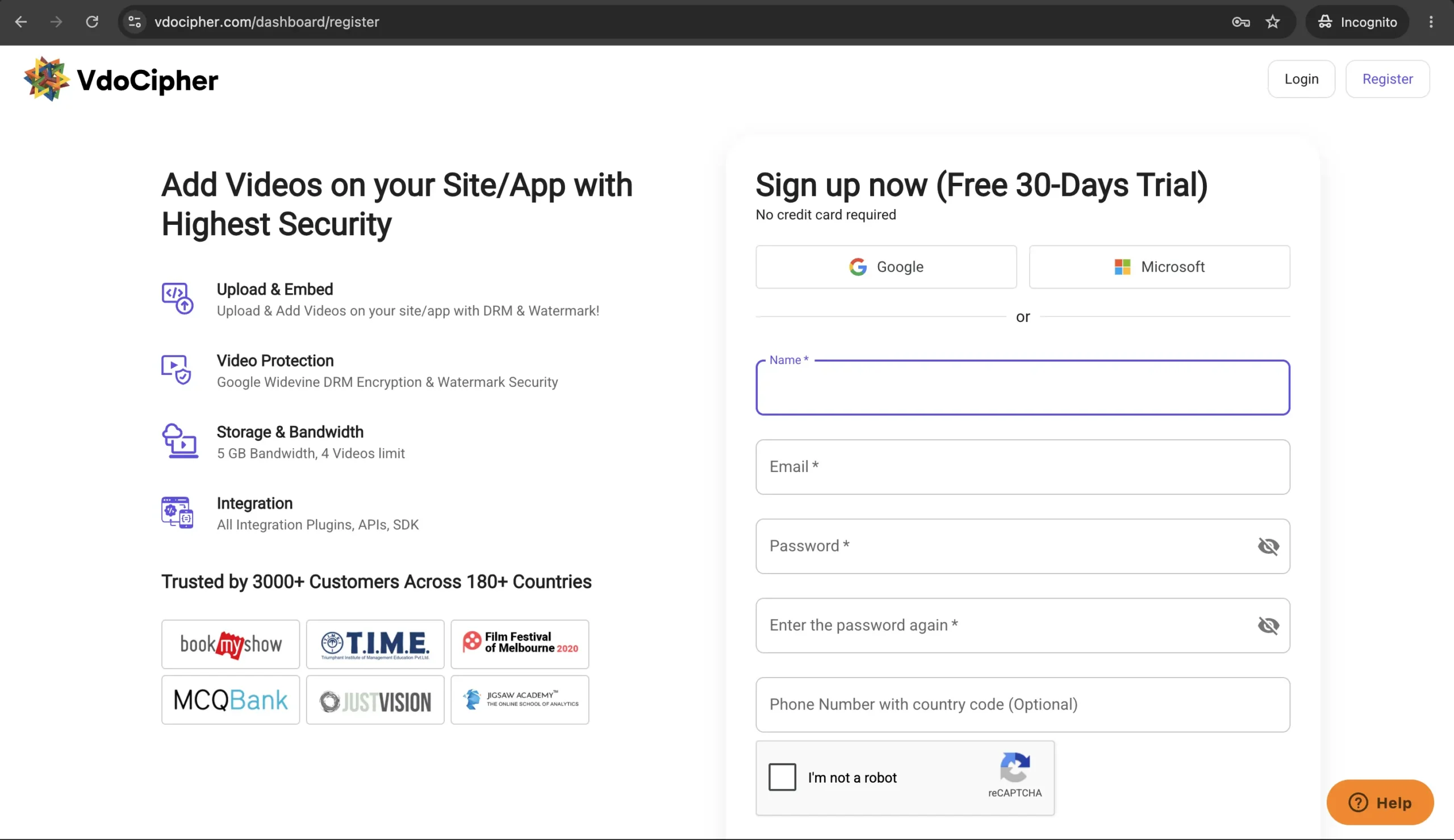
Paso 1: Crea una cuenta en VdoCipher
Entra en vdocipher.com y regístrate. No necesitas tarjeta de crédito. La prueba incluye todas las funciones premium, como el cifrado DRM, la marca de agua dinámica, el reproductor de video personalizable y las analíticas.
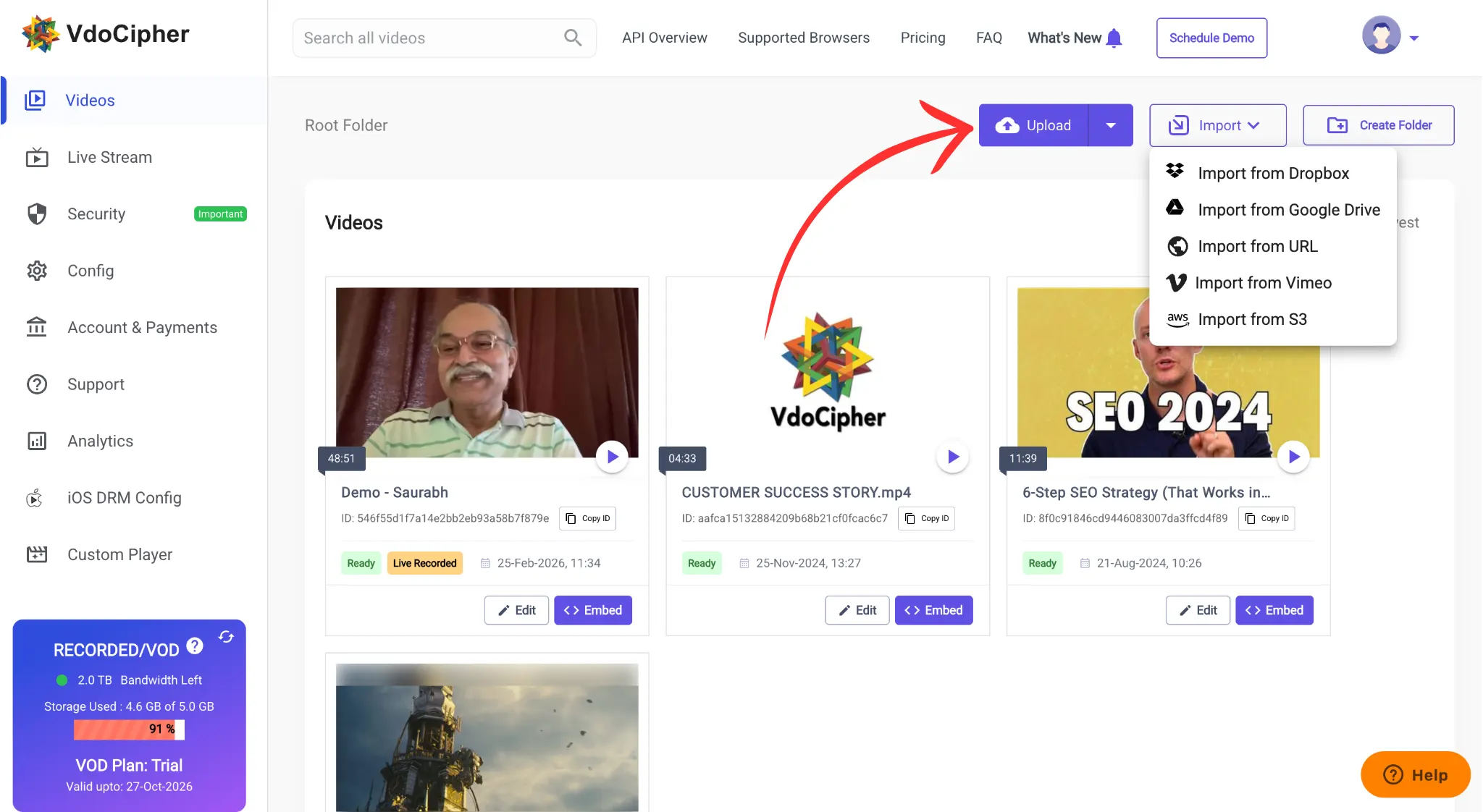
Paso 2: Sube el video de tu curso
En el panel de VdoCipher, sube el video de la lección desde tu computadora o impórtalo desde una URL, Dropbox o Google Drive. El procesamiento suele tardar unos minutos, según el tamaño del archivo. El cifrado se aplica automáticamente, no hay nada que activar.
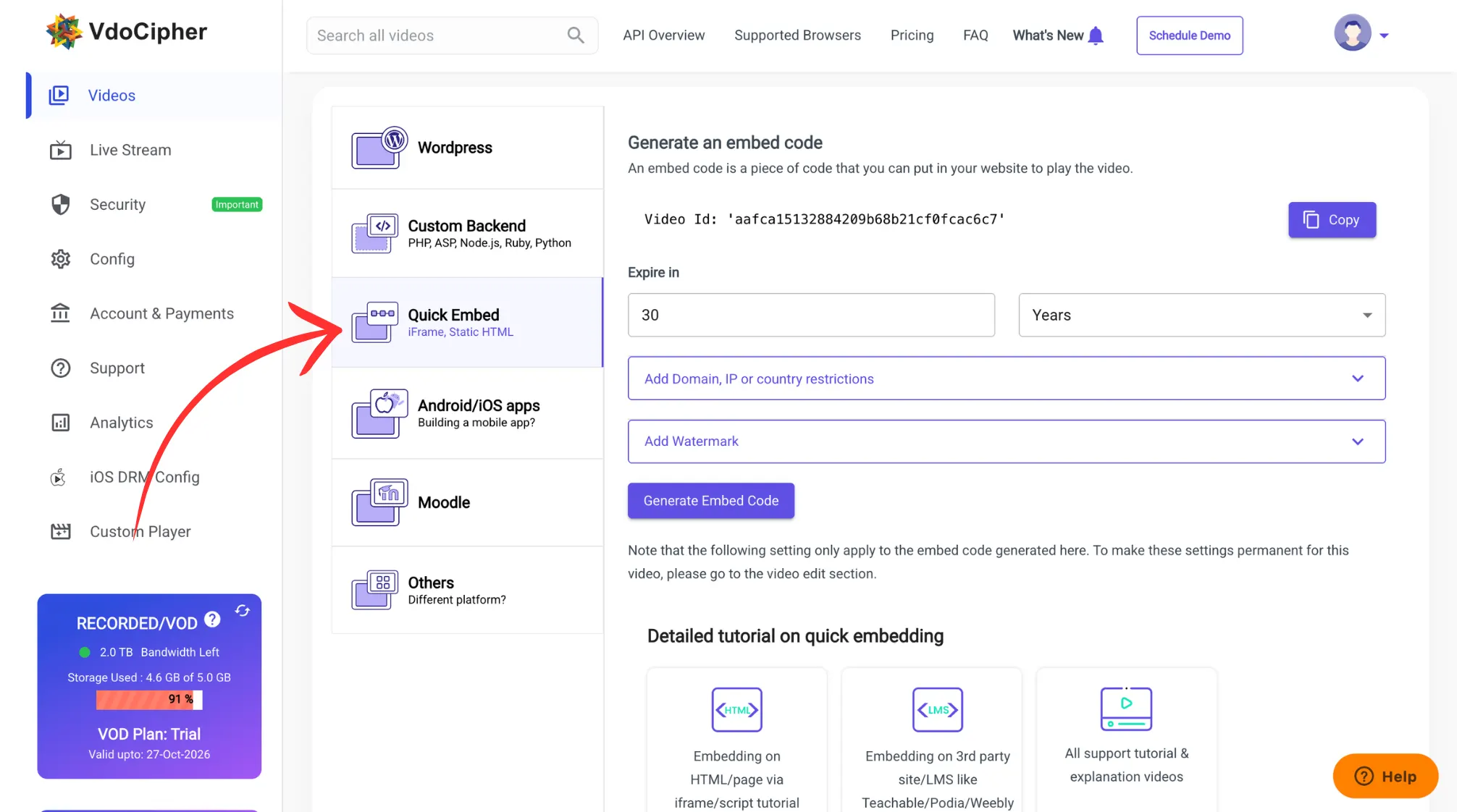
Paso 3: Genera el código de inserción
Haz clic en Embed junto al video y abre Quick Embed. Configura el texto de la marca de agua y la caducidad del código. Agrega el dominio de tu Chamilo (por ejemplo campus.tuescuela.com) a la lista de dominios permitidos, para que el video solo se reproduzca dentro de tu LMS. Haz clic en Generate embed code y copia el iframe.
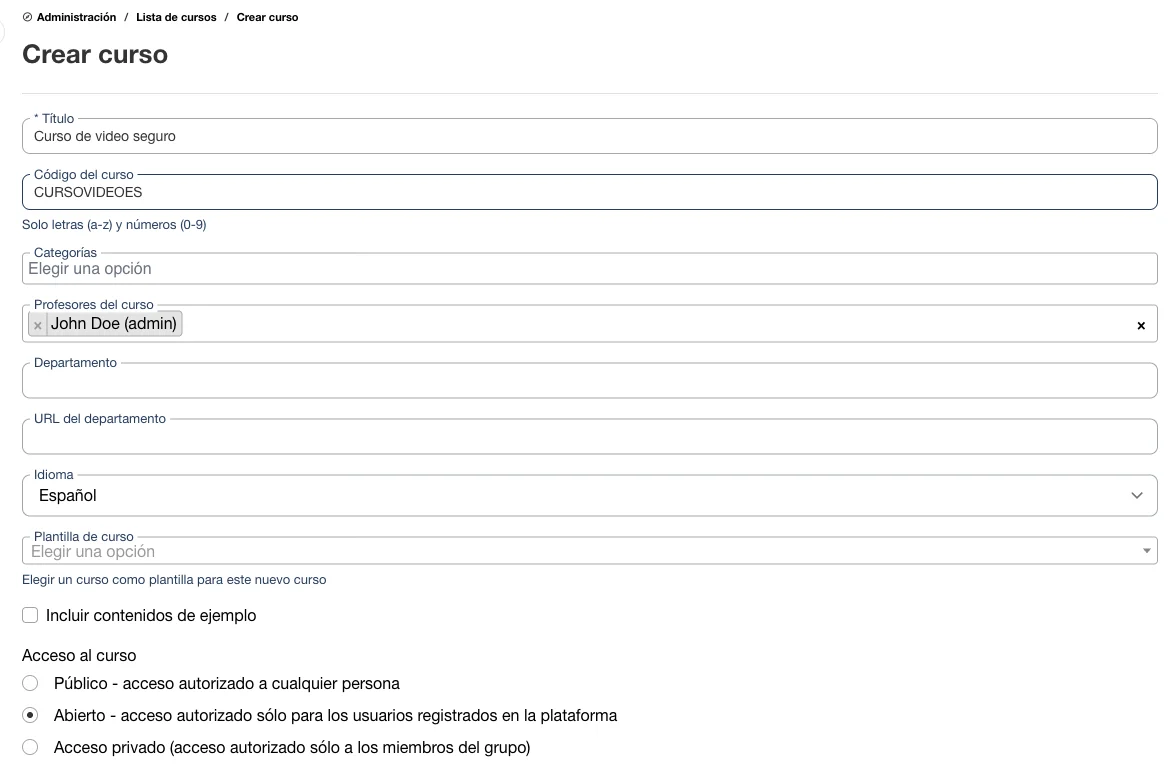
Paso 4: Crea el curso en Chamilo
Inicia sesión en Chamilo como administrador. Ve a Administración → Cursos → Añadir curso. Escribe un título, por ejemplo “Curso de video seguro”. El Código del curso es opcional; si lo dejas vacío, Chamilo crea uno. En Idioma, elige Español. Deja los demás campos como están y haz clic en Crear curso.
Si eres profesor y el curso ya existe, sáltate este paso y abre tu curso.
Paso 5: Pon el código de inserción en un archivo HTML de la lección
Abre tu editor de texto y pega la plantilla de abajo. Reemplaza la línea del <iframe> por el código de inserción que copiaste en el paso 3. Cambia el título y el texto según tu lección.
<!DOCTYPE html>
<html>
<head>
  <meta charset="utf-8">
  <title>Lección 1 - Introducción</title>
</head>
<body style="font-family: Arial, sans-serif;">
  <h2>Lección 1 - Introducción</h2>

  <iframe src="https://player.vdocipher.com/v2/?otp=TU_OTP&playbackInfo=TU_PLAYBACK_INFO"
    style="border:0;height:360px;width:640px;max-width:100%"
    allowFullScreen="true" allow="encrypted-media"></iframe>

  <p>Mira la lección completa antes de pasar al siguiente módulo.</p>
</body>
</html>
Guárdalo como leccion-1-introduccion.html. Chamilo usa el nombre del archivo como título del documento, así que ponle un nombre que tus estudiantes entiendan. Evita tildes y espacios en el nombre del archivo. No quites allow="encrypted-media" del iframe, porque el reproductor con DRM lo necesita. Puedes poner más de un video en el mismo archivo y agregar notas, imágenes o enlaces debajo del video.
Paso 6: Abre Documentos y haz clic en Enviar
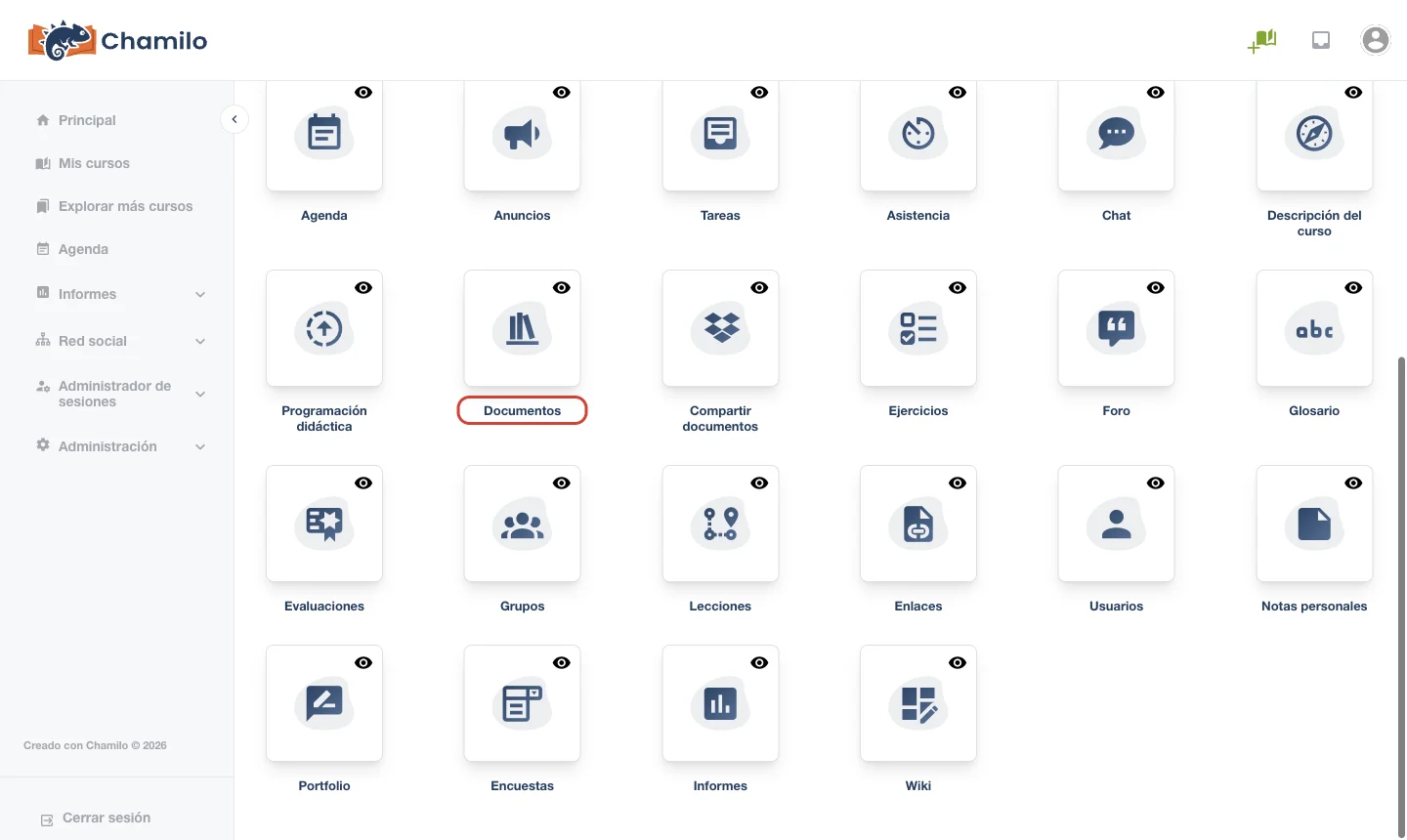
Abre el curso. Haz clic en la herramienta Documentos.
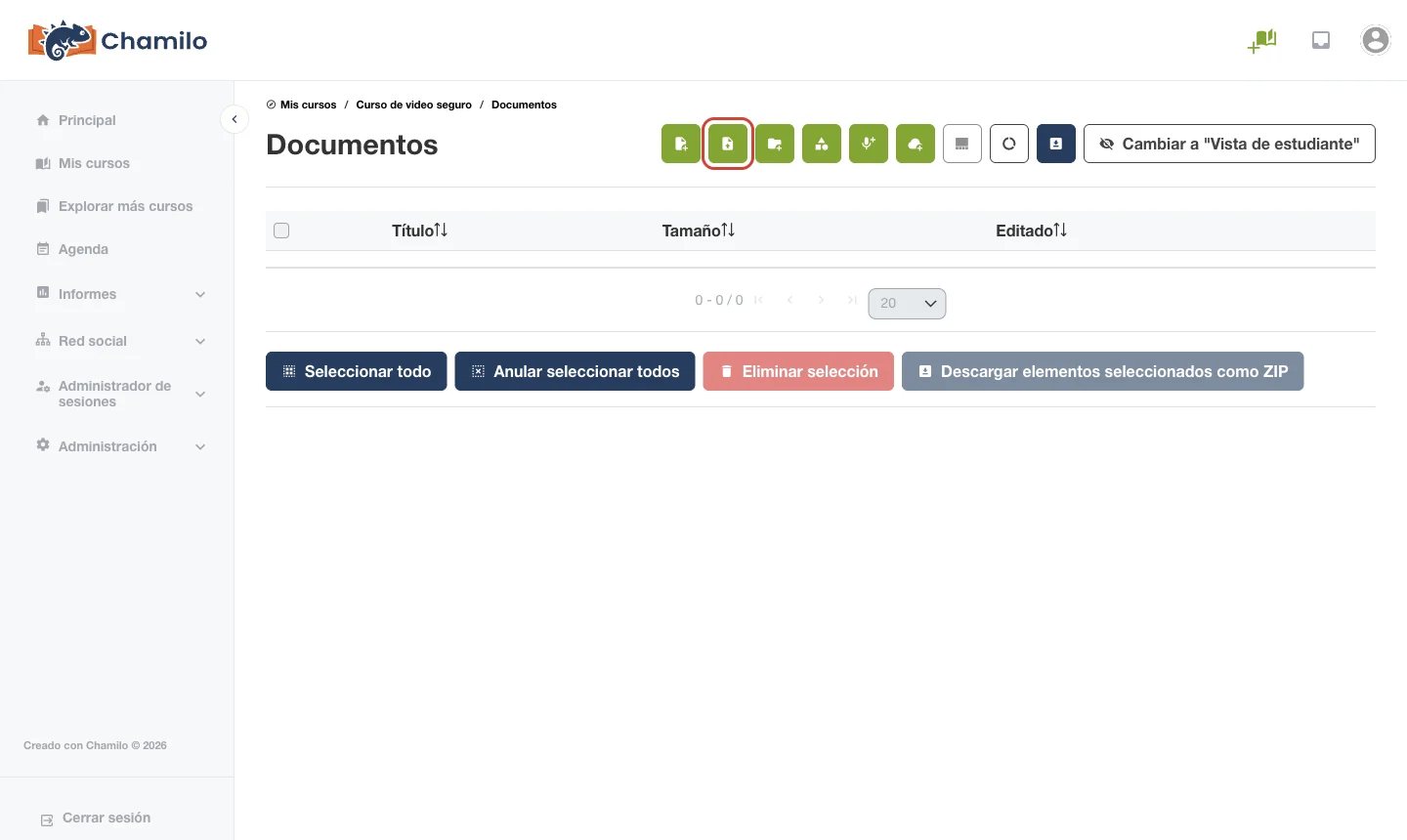
En la barra de herramientas verde de arriba, haz clic en el botón Enviar. Es el segundo icono.
Paso 7: Sube el archivo HTML
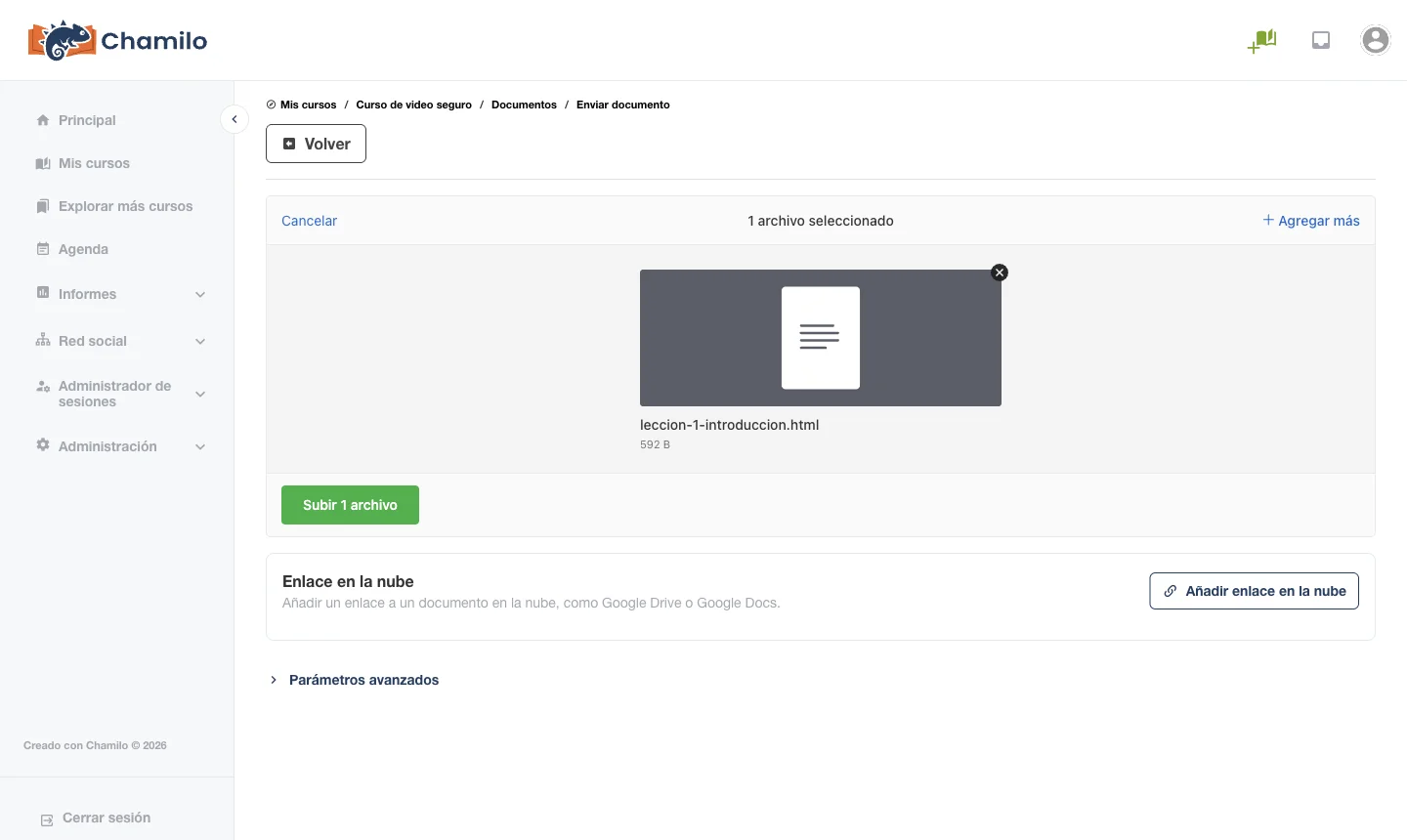
Arrastra el archivo HTML al área de carga, o haz clic en Navegar por archivos y elígelo. Haz clic en Subir 1 archivo.
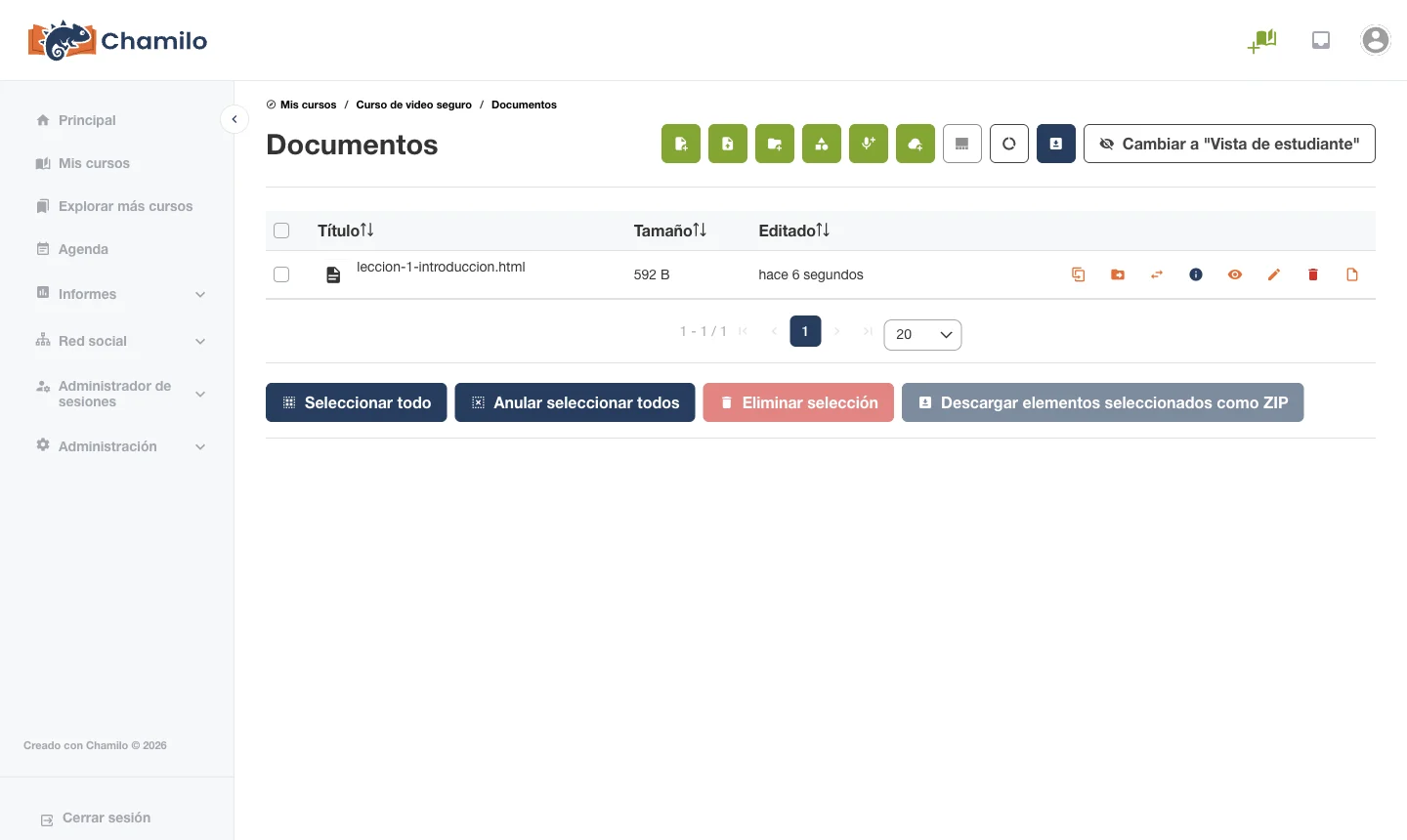
Vuelve a Documentos. El archivo de la lección ya aparece en la lista.
Paso 8: Revisa el video
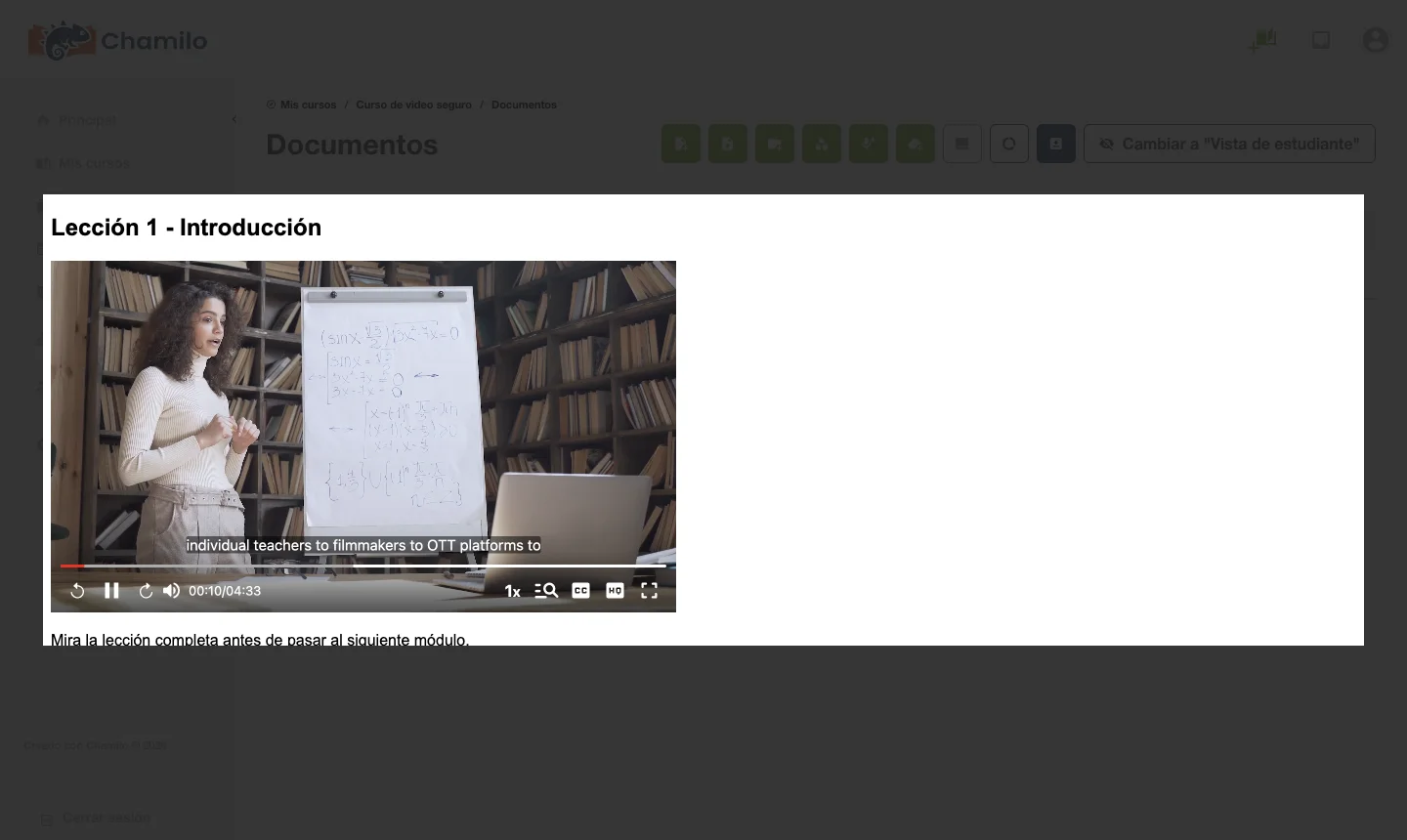
Haz clic en el nombre del archivo. Chamilo abre la lección en una vista previa con el reproductor de VdoCipher dentro. Dale a reproducir para revisar el video, la marca de agua y los subtítulos, si los agregaste.
Paso 9: Agrega el archivo a una ruta de aprendizaje (Lecciones)
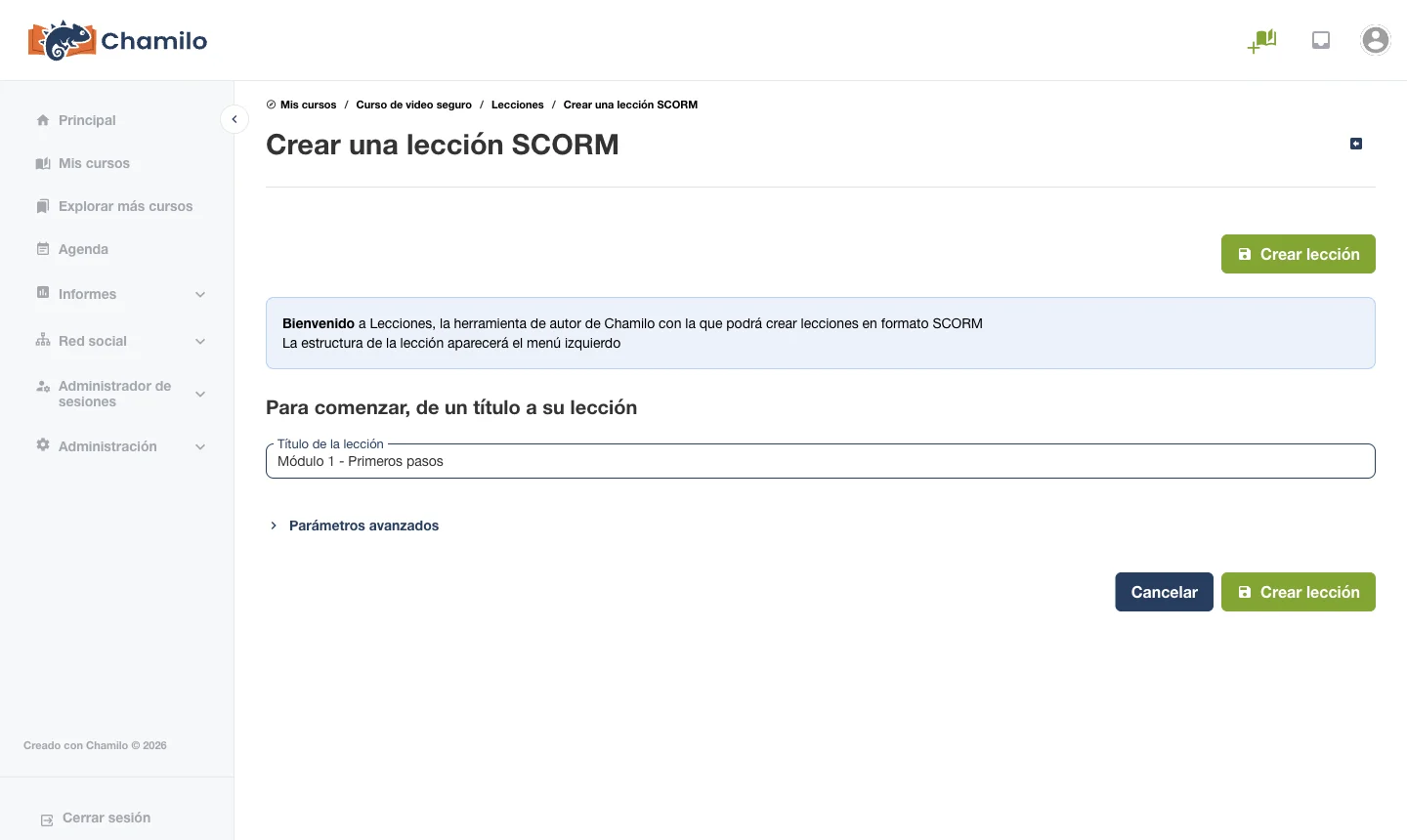
Los estudiantes suelen tomar un curso de Chamilo a través de rutas de aprendizaje. En Chamilo en español, esta herramienta se llama Lecciones. Abre el curso, haz clic en Lecciones y luego en Crear una lección SCORM. No te preocupes por el nombre: no necesitas ningún paquete SCORM. En Título de la lección escribe un nombre, por ejemplo “Módulo 1 – Primeros pasos”, y haz clic en Crear lección.
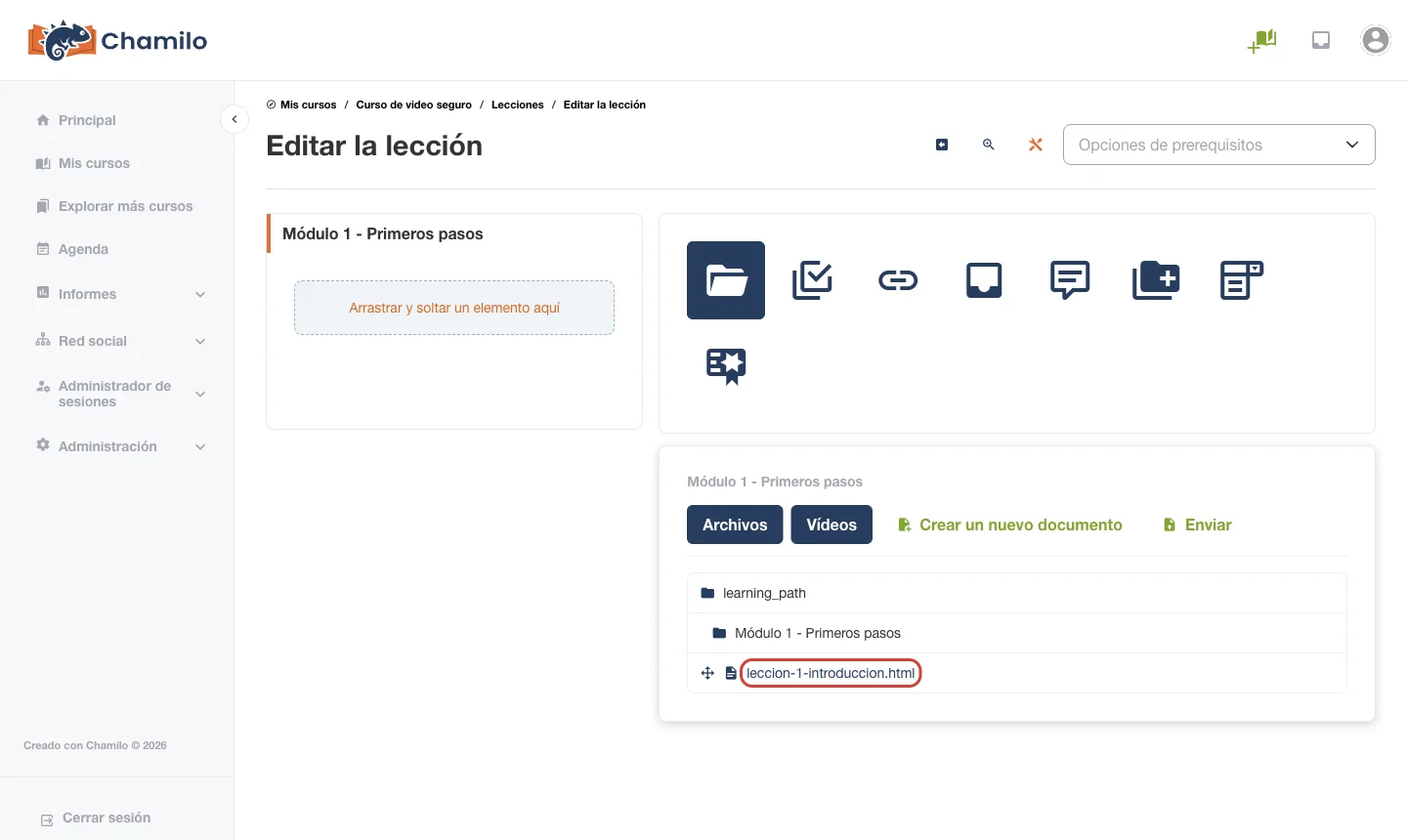
Se abre la pantalla Editar la lección. El icono de la carpeta ya está seleccionado y debajo aparecen los documentos del curso. Haz clic en el nombre del archivo de la lección. No lo arrastres; basta con un clic.
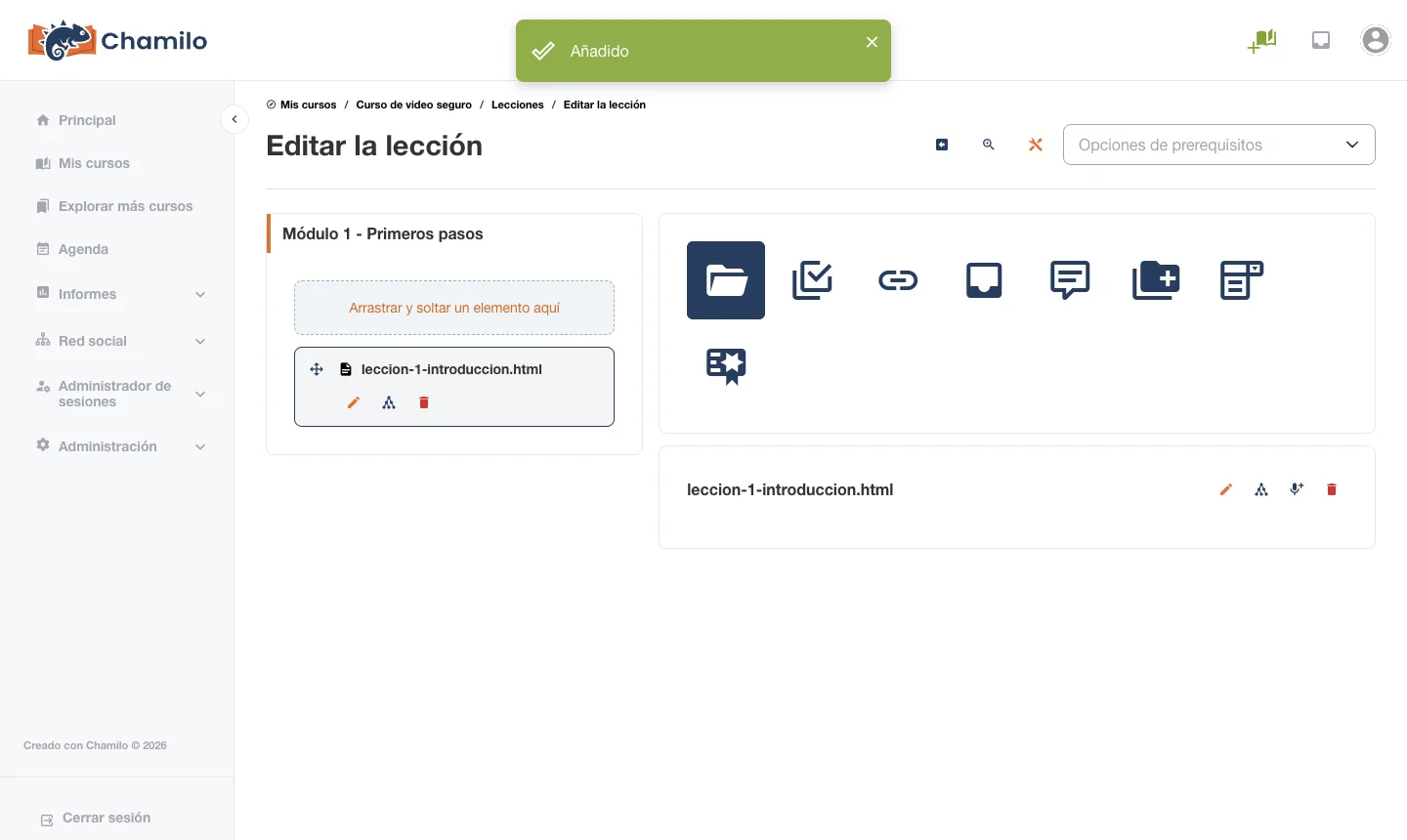
Chamilo muestra un mensaje verde de Añadido, y el archivo aparece en la lección a la izquierda. Repite esto con tus otras lecciones. Usa el icono de mover para cambiar el orden.
Paso 10: Revísalo como estudiante
Abre la lección, o haz clic en Cambiar a “Vista de estudiante” en la página principal del curso. A la izquierda está la tabla de contenidos y a la derecha el reproductor de VdoCipher. Reproduce el video una vez para confirmar que todo funciona antes de invitar a tus estudiantes.
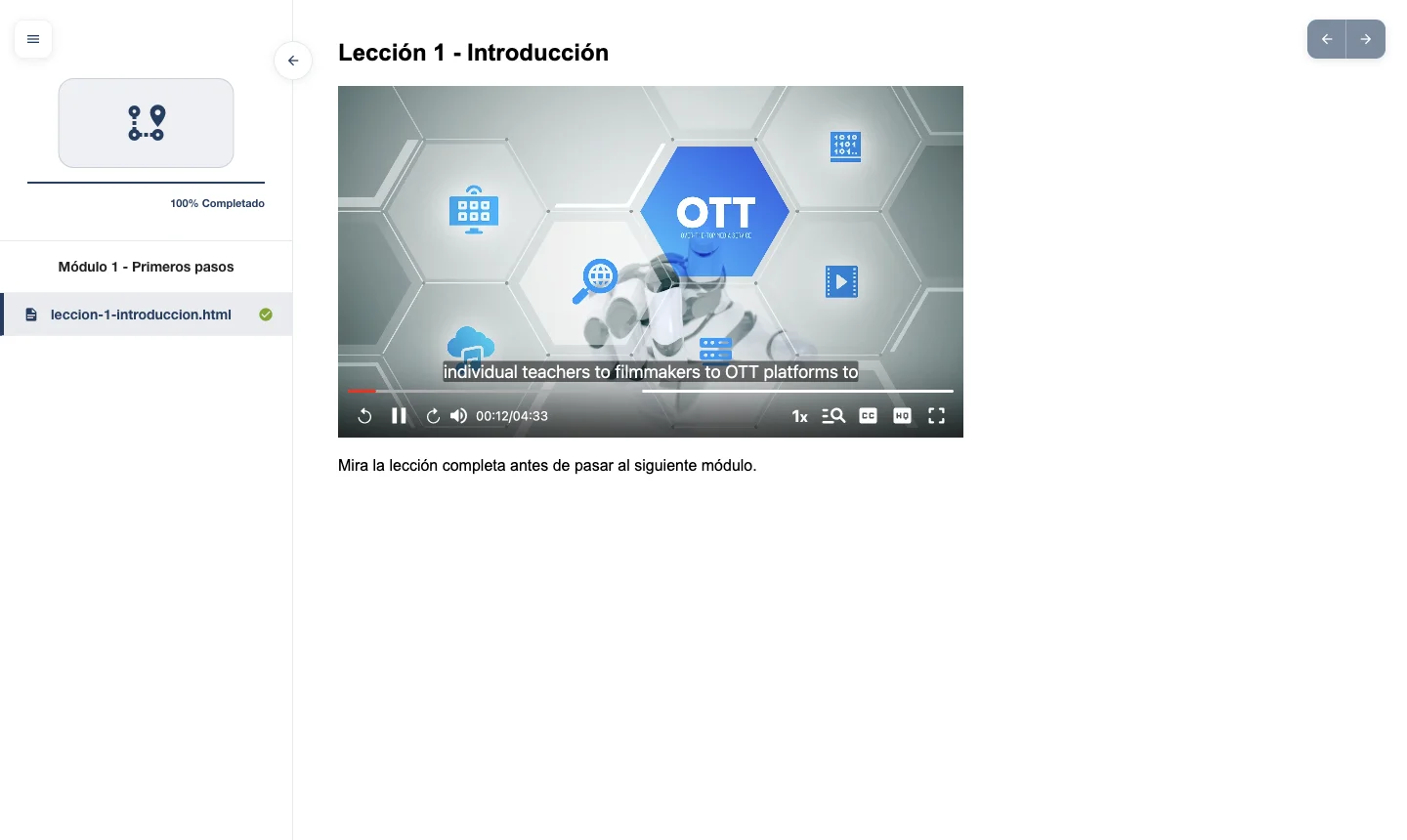
Listo. Tu curso de Chamilo ahora reproduce video protegido con DRM desde VdoCipher, y no hay ningún archivo de video en tu servidor de Chamilo que alguien pueda descargar.
Protege los videos de tu curso de Chamilo contra la piratería. VdoCipher te da cifrado DRM, marca de agua dinámica y bloqueo de captura de pantalla. Empieza tu prueba gratuita.
¿Por qué no pegar el código en el editor de Chamilo?
Es lo primero que todos intentan: Documentos → Nuevo documento, abrir la vista de código fuente, pegar el iframe y guardar. En Chamilo 3.0.1 el video desaparece en cuanto cierras la ventana del código fuente. Pasa también con los videos de YouTube, no solo con VdoCipher.
Chamilo tiene dos ajustes del editor para esto, Permitir iframes en el editor HTML y Permitir la inserción de Widgets, en Administración → Ajustes → Editor. Activamos los dos y el editor siguió quitando el iframe. El script del editor del tema (var/themes/chamilo3/tiny-settings.js) arma la configuración del editor dos veces, y la segunda pasada vuelve a bloquear los iframes. Además, Chamilo limpia el HTML guardado con un filtro que solo permite iframes de YouTube, Vimeo, Google Maps, SlideShare y tu propio dominio.
Subir un archivo HTML evita todo esto. Chamilo guarda los archivos subidos tal cual, así que no toca el código de inserción. Y funciona sin cambiar ningún ajuste de administración.
Una advertencia más si de todos modos abres la página de ajustes del Editor: en nuestra instalación, muchos ajustes que en realidad estaban desactivados mostraban Sí en el desplegable. Hacer clic en Guardar configuración los habría activado todos, incluido MathJax. Revisa cada desplegable antes de guardar esa página.
Opciones de video en Chamilo comparadas
| Qué obtienes | MP4 subido a Chamilo | Video de YouTube / Vimeo | Video de VdoCipher |
| Protección contra descargas | Ninguna – cada documento tiene enlace de descarga | Débil – los descargadores gratuitos funcionan | Cifrado DRM, sin archivo descargable |
| DRM | No | No | Widevine + FairPlay |
| Quién puede verlo | Cualquiera que tenga el archivo | Cualquiera con el enlace (no listado) | Solo en los dominios permitidos |
| Marca de agua del espectador | No | No | Dinámica – nombre, correo, IP o ID de usuario |
| Carga en tu servidor | Alta – cada reproducción sale de Chamilo | Ninguna | Ninguna – se transmite desde una CDN |
| Calidad adaptativa | No – un archivo, una calidad | Sí | Sí |
| Anuncios y videos recomendados | No | YouTube puede mostrarlos | No |
| Analíticas de video | Solo el seguimiento de lecciones de Chamilo | Estadísticas a nivel de canal | Datos de visualización por video y por espectador |
Si tu curso es gratuito y público, YouTube está bien. Si tus estudiantes pagan por él, o si es formación interna, un video filtrado te cuesta dinero o expone material confidencial. Ahí es donde importa la protección contra la piratería de video.
Solución de problemas
El reproductor muestra una pantalla de “Error” que menciona “Protected Content”. El navegador está bloqueando la reproducción con DRM. Usa una ventana normal, no de incógnito, y permite el contenido protegido en Chrome en Configuración → Privacidad y seguridad → Configuración de sitios → Configuración de contenido adicional. Chrome, Edge, Firefox y Safari son compatibles con DRM. Algunos navegadores integrados o muy antiguos no lo son. Más detalles en nuestra guía sobre DRM en Firefox (en inglés).
El área del video aparece en blanco dentro de Chamilo. Revisa que el dominio de tu Chamilo esté en la lista de dominios permitidos del código de inserción. Si pruebas en otro dominio o en localhost, agrega también ese dominio o quita la lista mientras pruebas.
El código de inserción desapareció después de pegarlo. Lo pegaste en el editor de Chamilo. Usa el método de subir el archivo HTML del paso 5.
Quieres cambiar el video de una lección. Edita el archivo HTML en tu computadora, pon el nuevo código de inserción y vuelve a subirlo.
Preguntas frecuentes
¿Hay un plugin de VdoCipher para Chamilo?
No, y no lo necesitas. Un video de VdoCipher es un iframe. Súbelo a Chamilo dentro de un archivo HTML y funciona en Documentos y en Lecciones. Si usas Moodle, mira nuestra guía del plugin de video para Moodle (en inglés).
¿Chamilo es gratis?
Sí. Chamilo es de código abierto bajo la licencia GNU GPL v3. Puedes descargarlo desde GitHub e instalarlo en tu propio servidor siguiendo la guía de instalación oficial (en inglés). Solo pagas el hosting y los servicios de pago que agregues, como el alojamiento de video.
¿Los estudiantes pueden descargar los videos de VdoCipher desde Chamilo?
No. En Chamilo no hay ningún archivo de video, solo el código de inserción. La transmisión está cifrada con DRM, así que las extensiones de descarga y herramientas como yt-dlp no pueden guardar una copia reproducible. Si alguien graba la pantalla, la marca de agua dinámica muestra de qué cuenta salió. Más sobre cómo impedir la descarga de videos.
¿Funciona en las Lecciones (rutas de aprendizaje) de Chamilo?
Sí. Agregamos el archivo HTML a una lección de Chamilo y el video se reprodujo en la vista de estudiante. Chamilo además marca la lección como vista en la barra de progreso.
¿Para qué versión de Chamilo es esta guía?
La probamos en Chamilo 3.0.1, la última versión estable cuando escribimos esto. El método de subir el archivo solo usa las herramientas estándar Documentos y Lecciones, así que no depende de ajustes especiales ni de plugins.
¿Puedo poner más de un video en una lección?
Sí. Pon todos los iframes que quieras en el mismo archivo HTML. Puedes mezclar videos de VdoCipher con videos de YouTube si parte de tu contenido es gratuito.
¿Qué otras plataformas LMS funcionan con VdoCipher?
VdoCipher funciona con cualquier LMS que acepte un iframe. Tenemos guías paso a paso para LearnDash, Tutor LMS y Hotmart (en inglés), y una lista de las mejores plataformas de video para e-learning.
Prueba VdoCipher gratis durante 30 días.
La máxima protección contra la piratería. DRM de Google Widevine y Apple FairPlay, marca de agua dinámica, rastreador de piratería y analíticas avanzadas, todo incluido. No necesitas tarjeta de crédito.


Leading Growth at VdoCipher. I love building connections that help businesses grow and protect their revenue. Outside of work, I’m always exploring new technology and startups.
Leave a Reply