

Lisez ce guide pour intégrer une vidéo dans Chamilo LMS avec VdoCipher. Vous collez le code d’intégration VdoCipher dans un petit fichier HTML, vous importez ce fichier dans les Documents du cours, puis vous l’ajoutez à un parcours d’apprentissage. Vos apprenants regardent la vidéo chiffrée par DRM dans Chamilo, et la vidéo de votre cours est protégée contre le piratage.
Le guide montre chaque étape avec des captures d’écran de Chamilo en français. Nous l’avons testé sur une installation neuve de Chamilo 3.0.1 avec les paramètres par défaut, donc vous n’avez aucun paramètre d’administration à modifier pour que ça fonctionne.
Table des matières
Pourquoi Chamilo LMS a besoin d’un hébergement vidéo à part
Chamilo est un LMS gratuit et open source, publié sous licence GNU GPL v3. Des écoles, des universités et des organismes de formation l’utilisent parce qu’il n’y a pas de frais de licence. Vous l’installez sur votre propre serveur, ou vous payez un hébergeur pour le gérer à votre place.
Chamilo gère bien les cours, les exercices, les parcours d’apprentissage, les travaux, les forums et les certificats. Son point faible, c’est la vidéo. Vous avez deux options par défaut, et les deux posent problème si votre cours est payant ou confidentiel.
Importer le MP4 dans les Documents de Chamilo. La vidéo est stockée comme un simple fichier sur votre serveur. Chamilo donne à chaque document un lien de téléchargement, et toute personne qui peut ouvrir la leçon peut enregistrer le fichier. En plus, chaque lecture part de votre propre serveur, donc quelques centaines d’apprenants qui regardent en même temps peuvent ralentir tout le LMS.
Intégrer une vidéo YouTube ou Vimeo. Une vidéo YouTube non répertoriée peut être regardée par toute personne qui a le lien. Les apprenants partagent les liens, et les outils de téléchargement gratuits fonctionnent sur YouTube en deux clics. Vous ne contrôlez pas non plus les publicités ni les vidéos suggérées à la fin.
Un hébergement vidéo sécurisé règle les deux problèmes. Avec VdoCipher, la vidéo est chiffrée avec les DRM Google Widevine et Apple FairPlay, diffusée depuis un CDN au lieu de votre serveur Chamilo, et peut afficher un filigrane dynamique avec les informations de la personne qui regarde. Chamilo reste l’endroit où les apprenants se connectent et suivent le cours. VdoCipher ne fait que lire la vidéo.
Ce qu’il vous faut avant de commencer
- Un site Chamilo sur lequel vous êtes administrateur ou formateur du cours. Hébergé par vous ou par un prestataire, les deux fonctionnent.
- Un compte VdoCipher. L’essai gratuit suffit pour suivre ce guide.
- Un éditeur de texte brut. TextEdit sur Mac (Format → Convertir au format texte), le Bloc-notes sur Windows, ou VS Code.
Étape par étape : ajouter une vidéo VdoCipher à un cours Chamilo
Le tout prend environ 10 minutes. Les étapes 1 à 3 se font dans VdoCipher. Le reste se fait dans Chamilo.
Étape 1 : Créez un compte VdoCipher
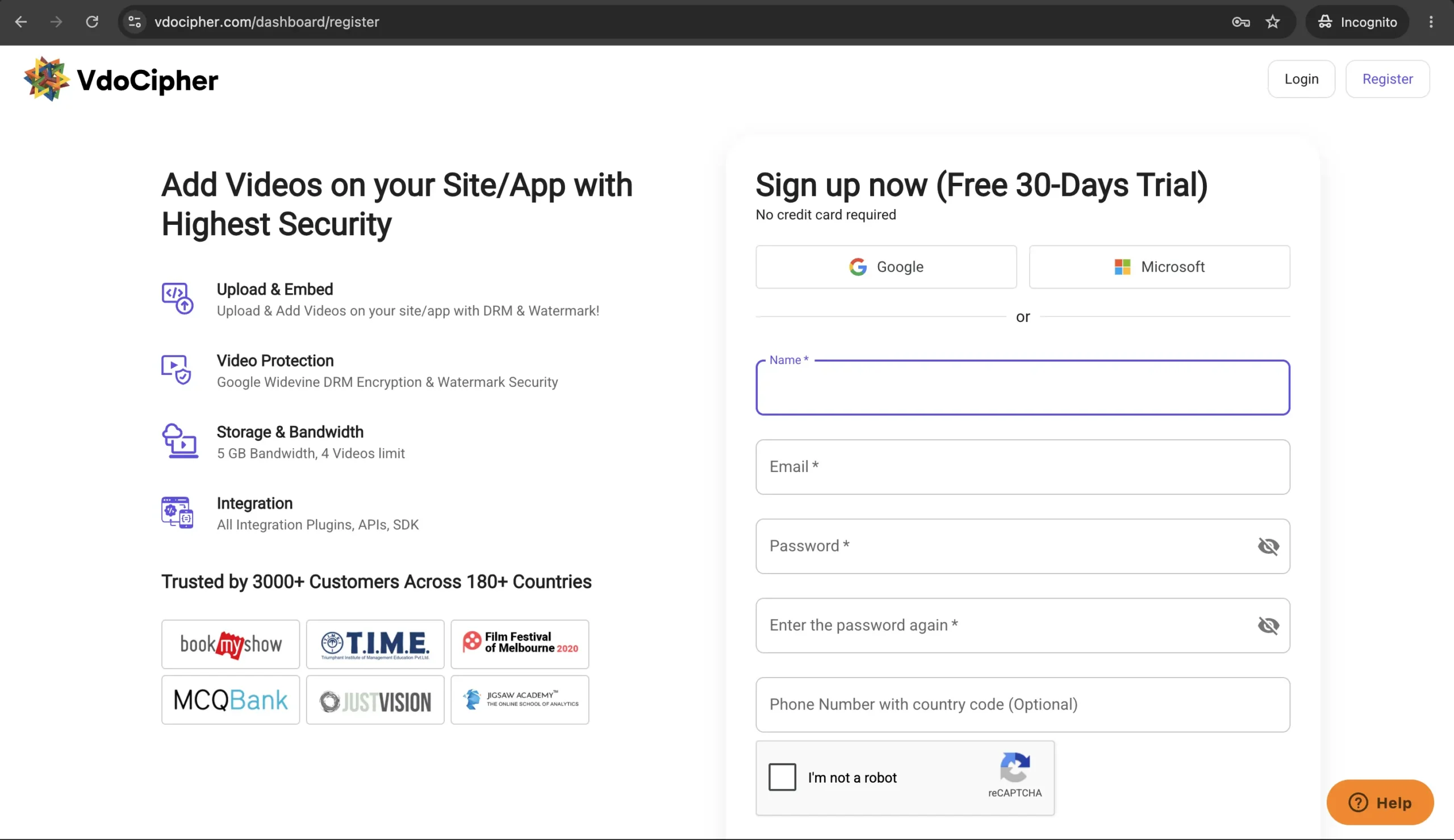
Allez sur vdocipher.com et inscrivez-vous. Pas besoin de carte bancaire. L’essai inclut toutes les fonctionnalités premium, comme le chiffrement DRM, le filigrane dynamique, le lecteur vidéo personnalisable et les statistiques.
Étape 2 : Importez la vidéo de votre cours
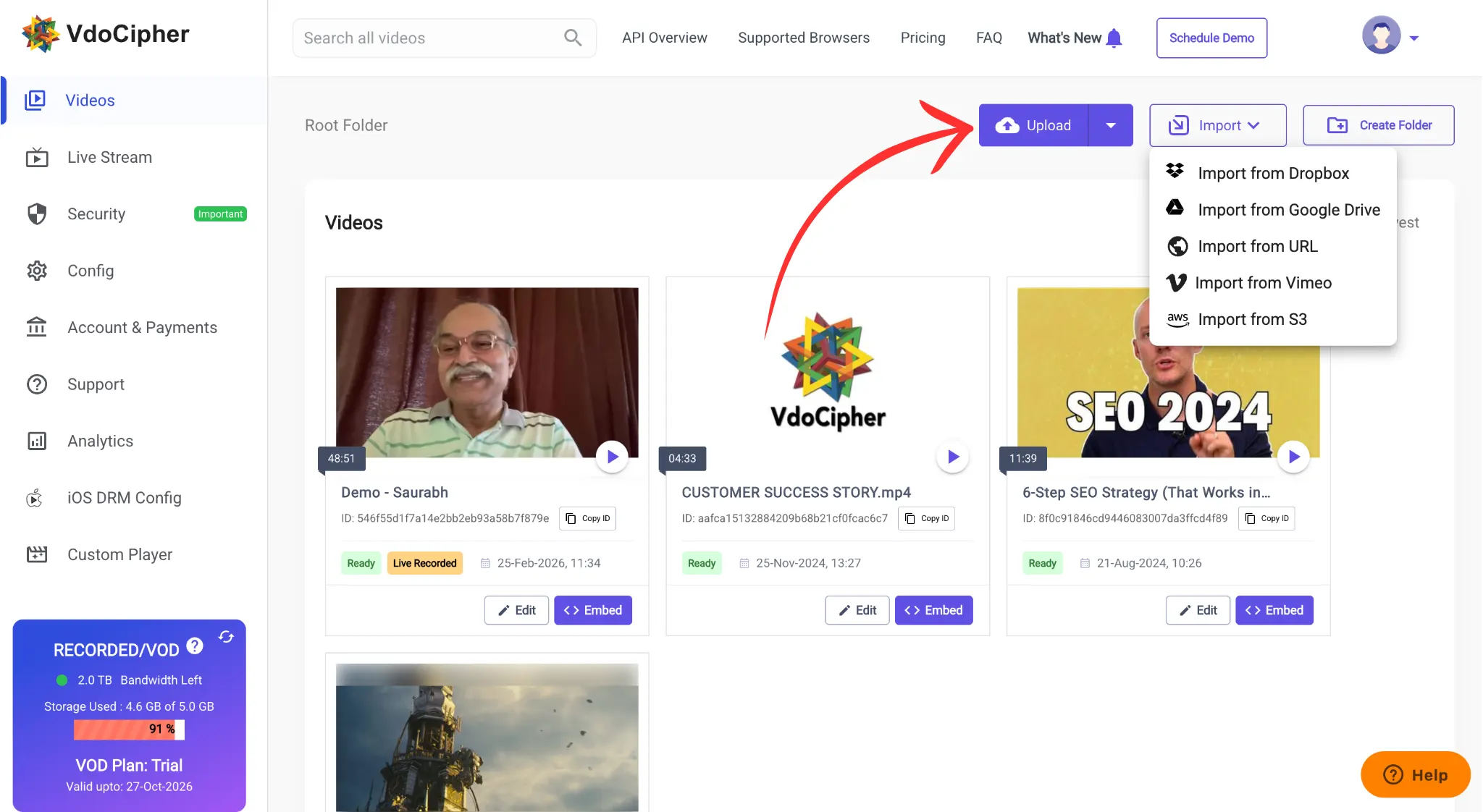
Dans le tableau de bord VdoCipher, importez la vidéo de la leçon depuis votre ordinateur, ou depuis une URL, Dropbox ou Google Drive. Le traitement prend généralement quelques minutes, selon la taille du fichier. Le chiffrement est appliqué automatiquement, il n’y a rien à activer.
Étape 3 : Générez le code d’intégration
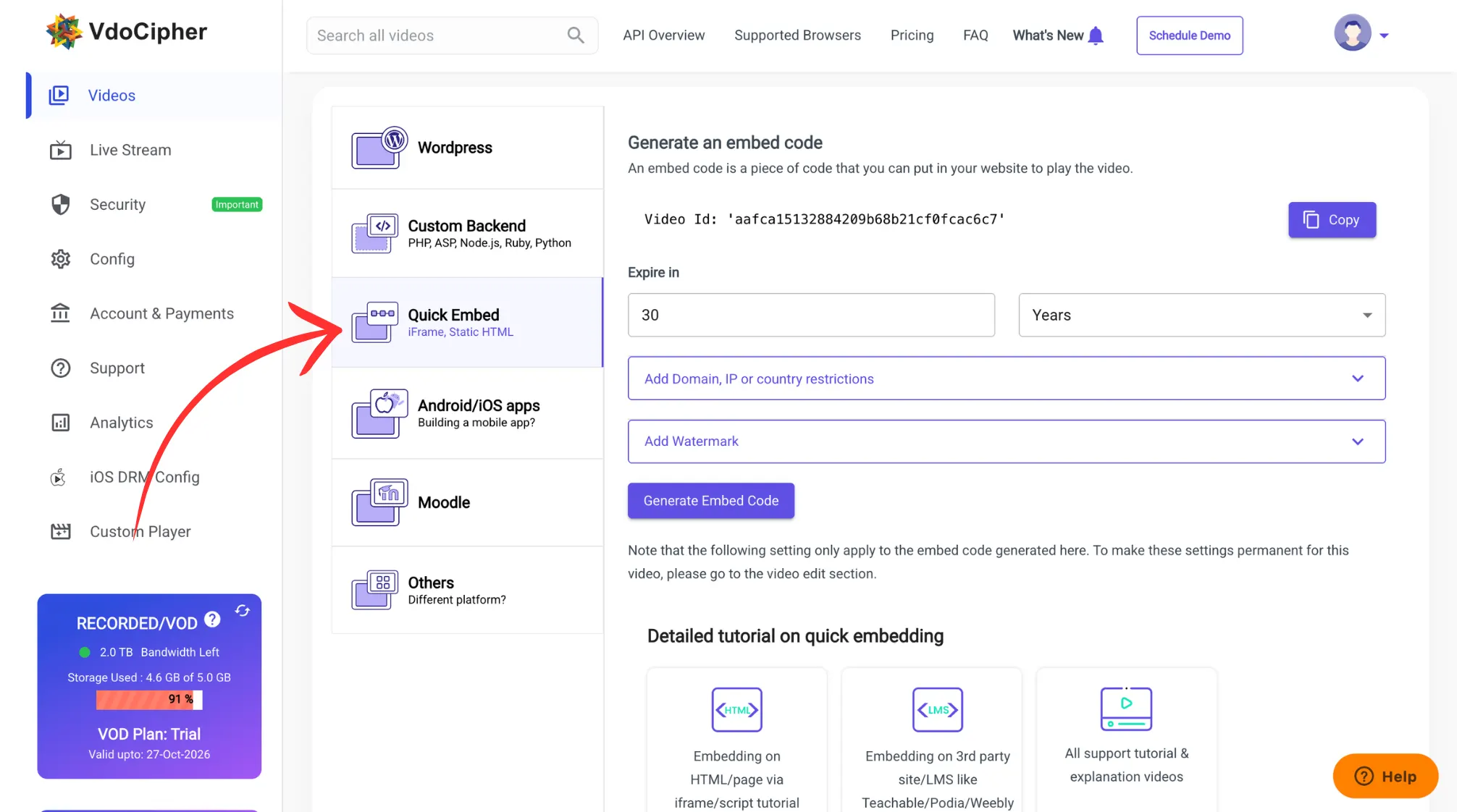
Cliquez sur Embed à côté de la vidéo et ouvrez Quick Embed. Réglez le texte du filigrane et la durée de validité du code. Ajoutez le domaine de votre Chamilo (par exemple campus.votreecole.fr) à la liste des domaines autorisés, pour que la vidéo ne soit lue que dans votre LMS. Cliquez sur Generate embed code et copiez l’iframe.
Étape 4 : Créez le cours dans Chamilo
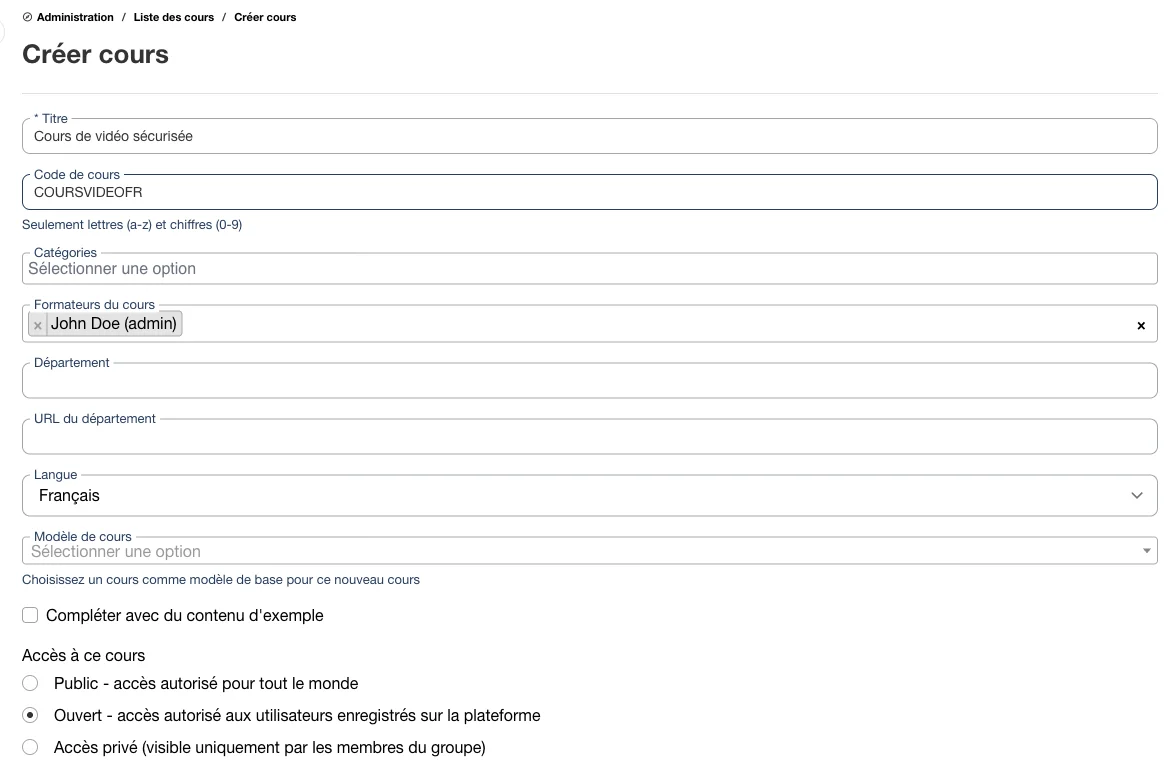
Connectez-vous à Chamilo en tant qu’administrateur. Allez dans Administration → Cours → Ajouter cours. Saisissez un titre, par exemple « Cours de vidéo sécurisée ». Le Code de cours est facultatif ; si vous le laissez vide, Chamilo en crée un. Dans Langue, choisissez Français. Laissez les autres champs tels quels et cliquez sur Créer cours.
Si vous êtes formateur et que le cours existe déjà, passez cette étape et ouvrez votre cours.
Étape 5 : Mettez le code d’intégration dans un fichier HTML de leçon
Ouvrez votre éditeur de texte et collez le modèle ci-dessous. Remplacez la ligne <iframe> par le code d’intégration copié à l’étape 3. Adaptez le titre et le texte à votre leçon.
<!DOCTYPE html>
<html>
<head>
  <meta charset="utf-8">
  <title>Leçon 1 - Introduction</title>
</head>
<body style="font-family: Arial, sans-serif;">
  <h2>Leçon 1 - Introduction</h2>

  <iframe src="https://player.vdocipher.com/v2/?otp=VOTRE_OTP&playbackInfo=VOTRE_PLAYBACK_INFO"
    style="border:0;height:360px;width:640px;max-width:100%"
    allowFullScreen="true" allow="encrypted-media"></iframe>

  <p>Regardez la leçon en entier avant de passer au module suivant.</p>
</body>
</html>
Enregistrez-le sous lecon-1-introduction.html. Chamilo utilise le nom du fichier comme titre du document, donc choisissez un nom que vos apprenants comprendront. Évitez les accents et les espaces dans le nom du fichier. Gardez allow="encrypted-media" dans l’iframe, le lecteur DRM en a besoin. Vous pouvez mettre plusieurs vidéos dans le même fichier, et ajouter des notes, des images ou des liens sous la vidéo.
Étape 6 : Ouvrez Documents et cliquez sur Importer le fichier
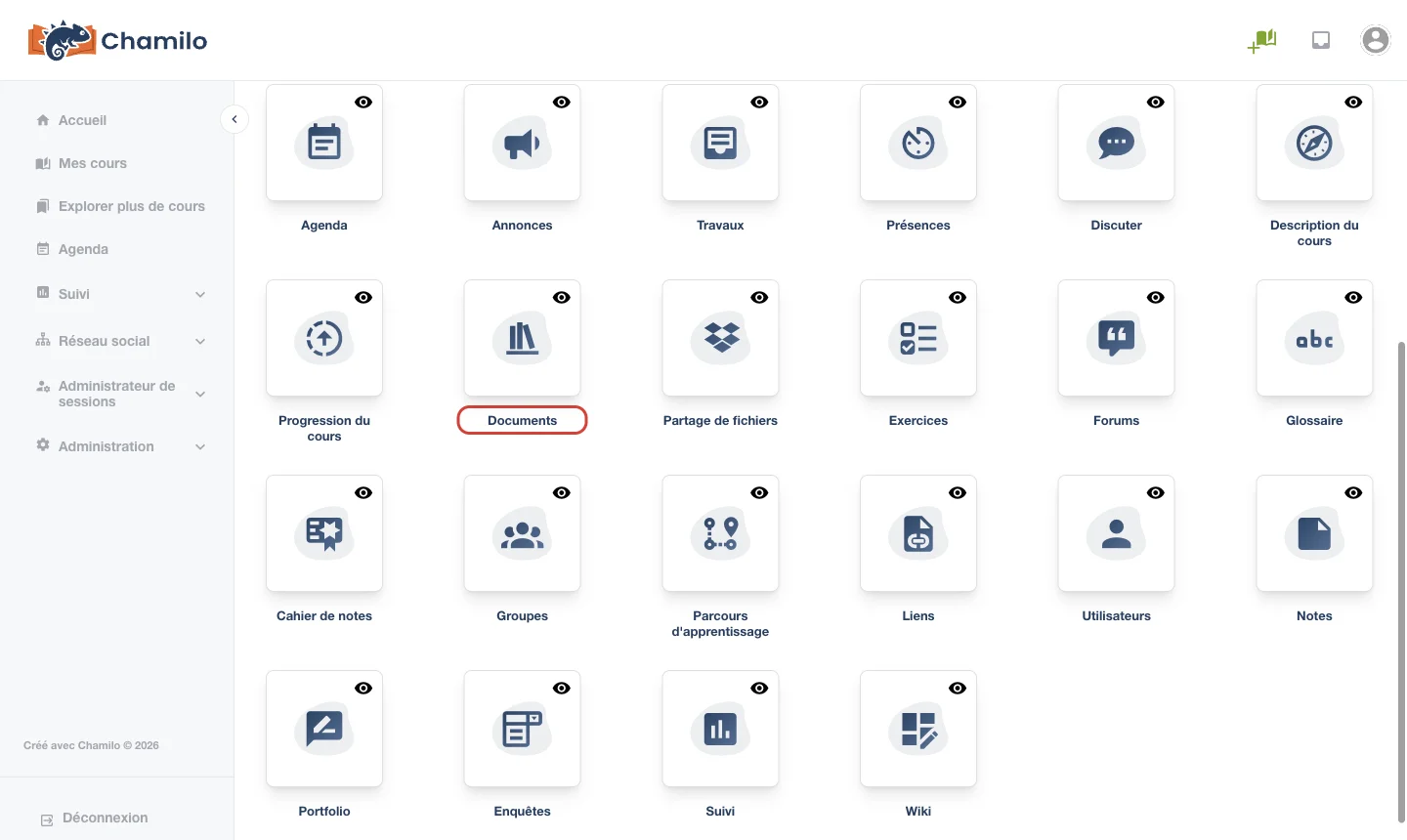
Ouvrez le cours. Cliquez sur l’outil Documents.
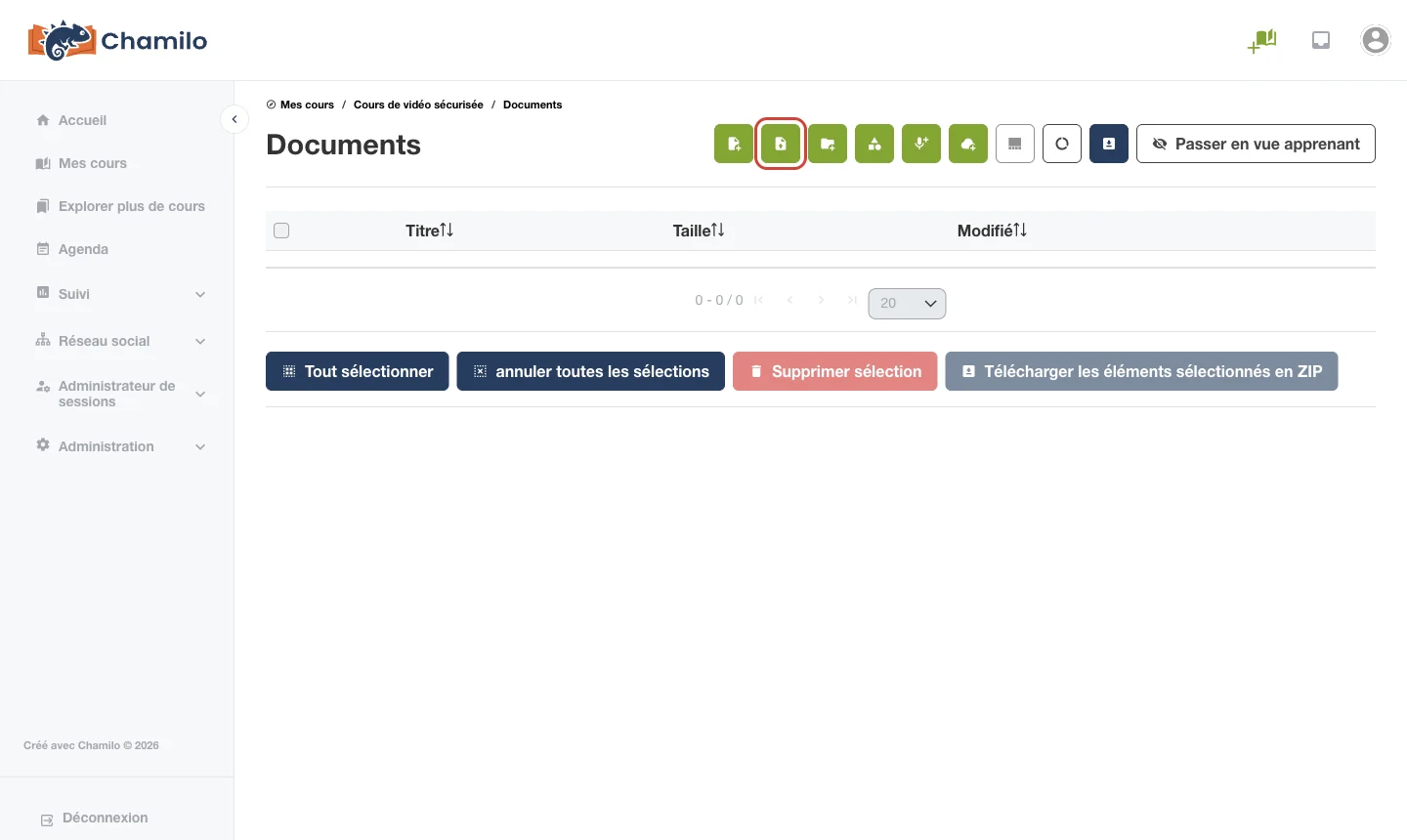
Dans la barre d’outils verte en haut, cliquez sur le bouton Importer le fichier. C’est la deuxième icône.
Étape 7 : Importez le fichier HTML
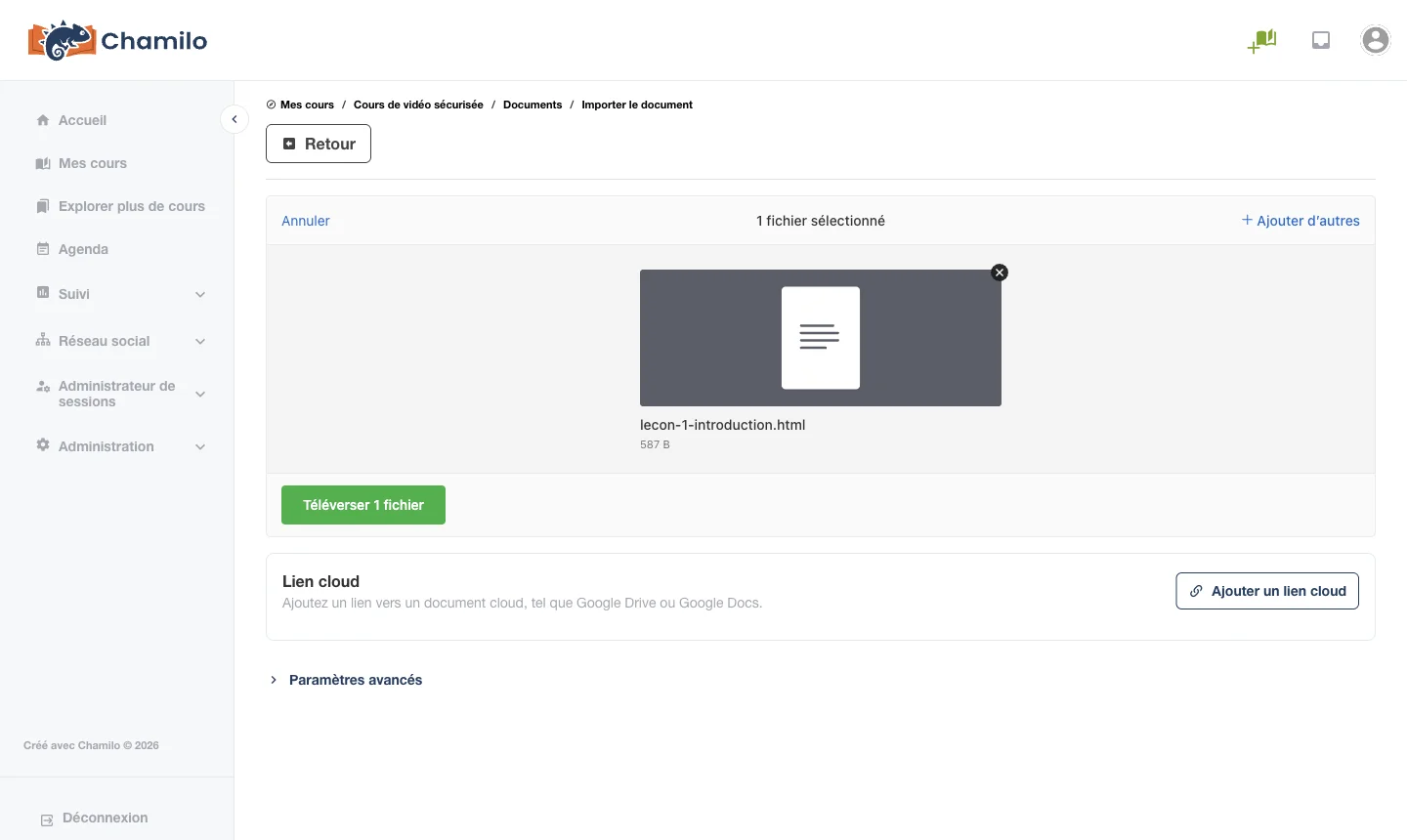
Glissez le fichier HTML dans la zone d’import, ou cliquez sur naviguer dans les fichiers et choisissez-le. Cliquez sur Téléverser 1 fichier.
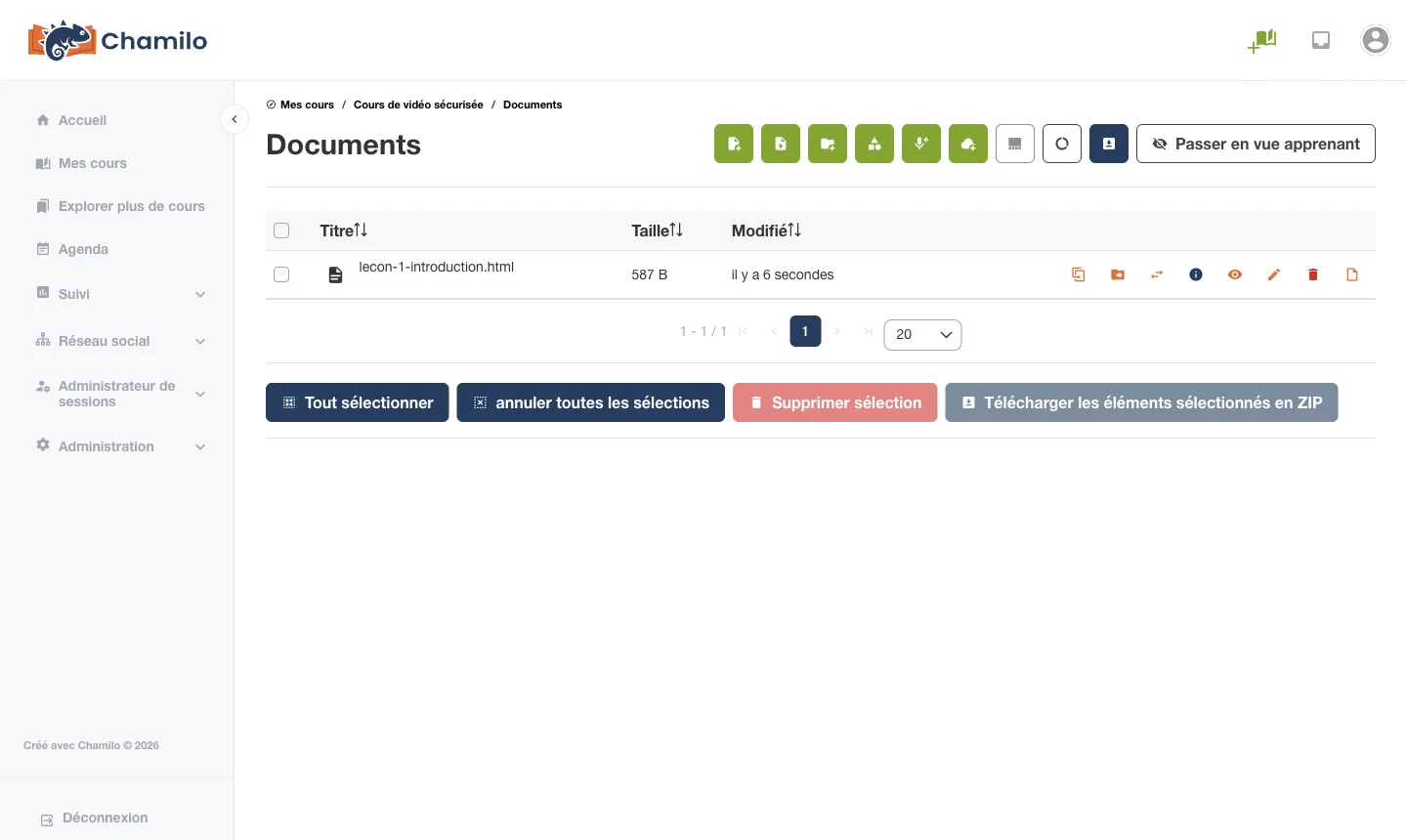
Revenez dans Documents. Le fichier de la leçon apparaît maintenant dans la liste.
Étape 8 : Vérifiez la vidéo
Cliquez sur le nom du fichier. Chamilo ouvre la leçon dans un aperçu avec le lecteur VdoCipher à l’intérieur. Lancez la lecture pour vérifier la vidéo, le filigrane et les sous-titres, si vous en avez ajouté.
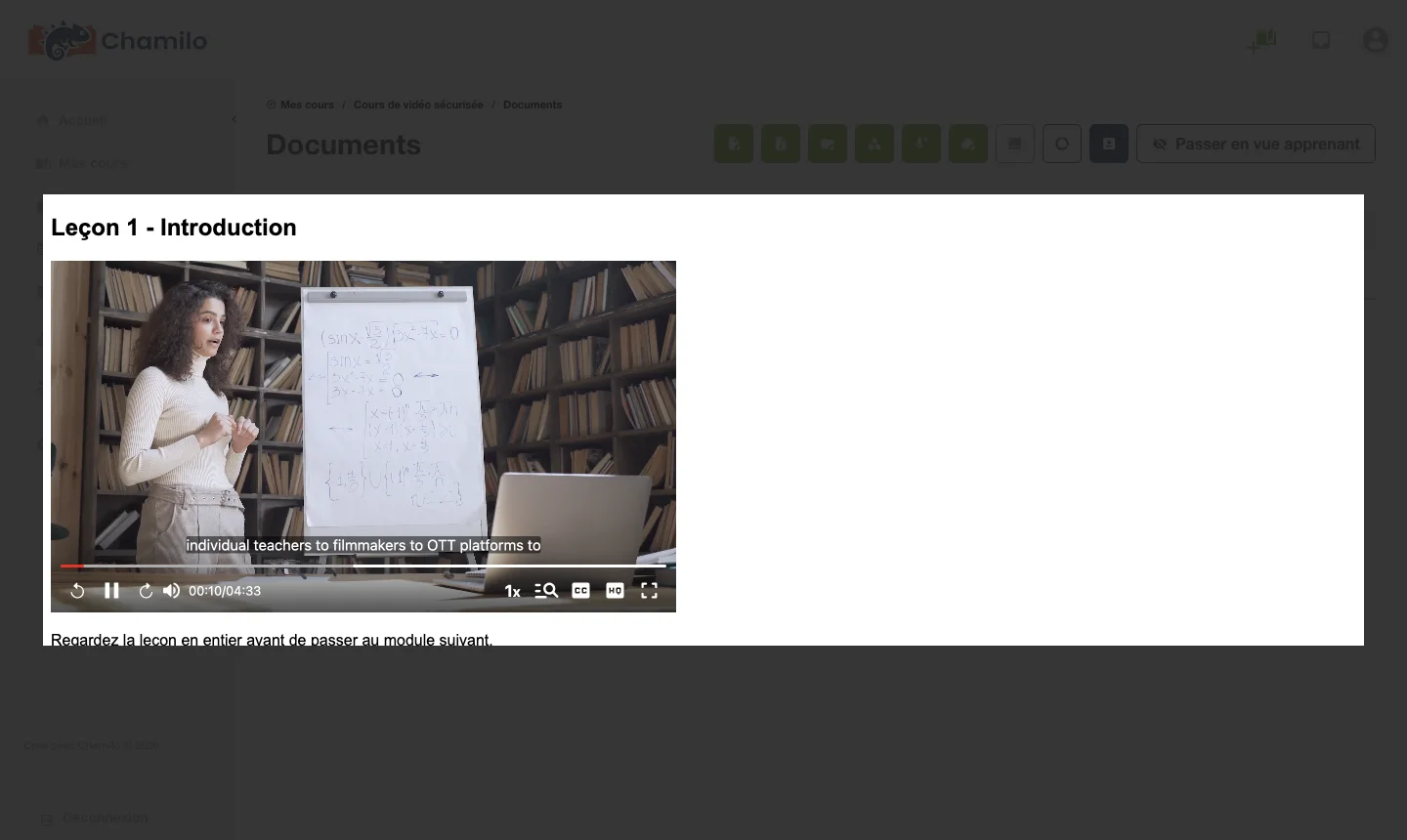
Étape 9 : Ajoutez la leçon à un parcours d’apprentissage
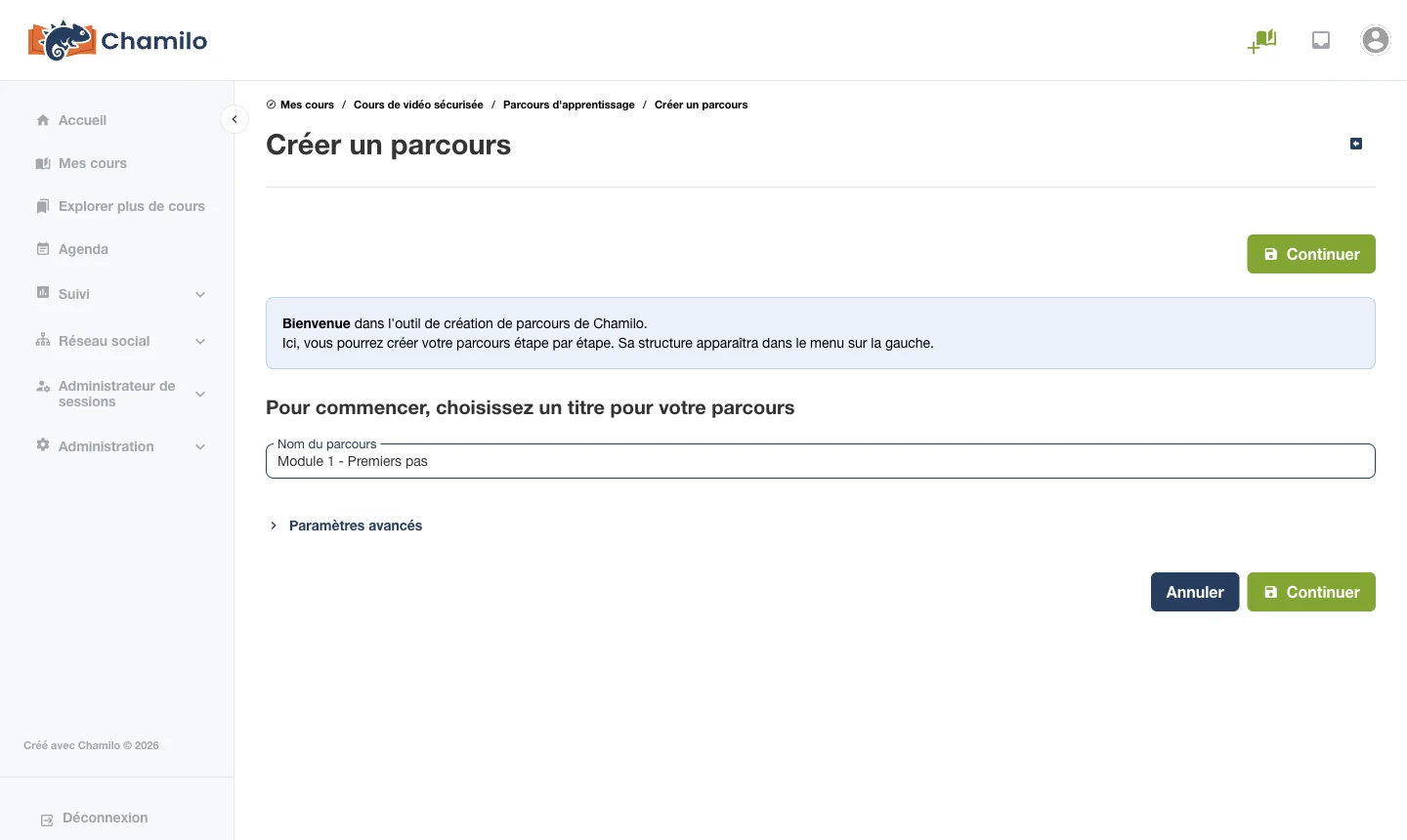
Les apprenants suivent généralement un cours Chamilo par les parcours d’apprentissage, alors mettez-y la leçon. Ouvrez le cours, cliquez sur Parcours d’apprentissage, puis sur Créer un parcours. Dans Nom du parcours, saisissez par exemple « Module 1 – Premiers pas », puis cliquez sur Continuer.
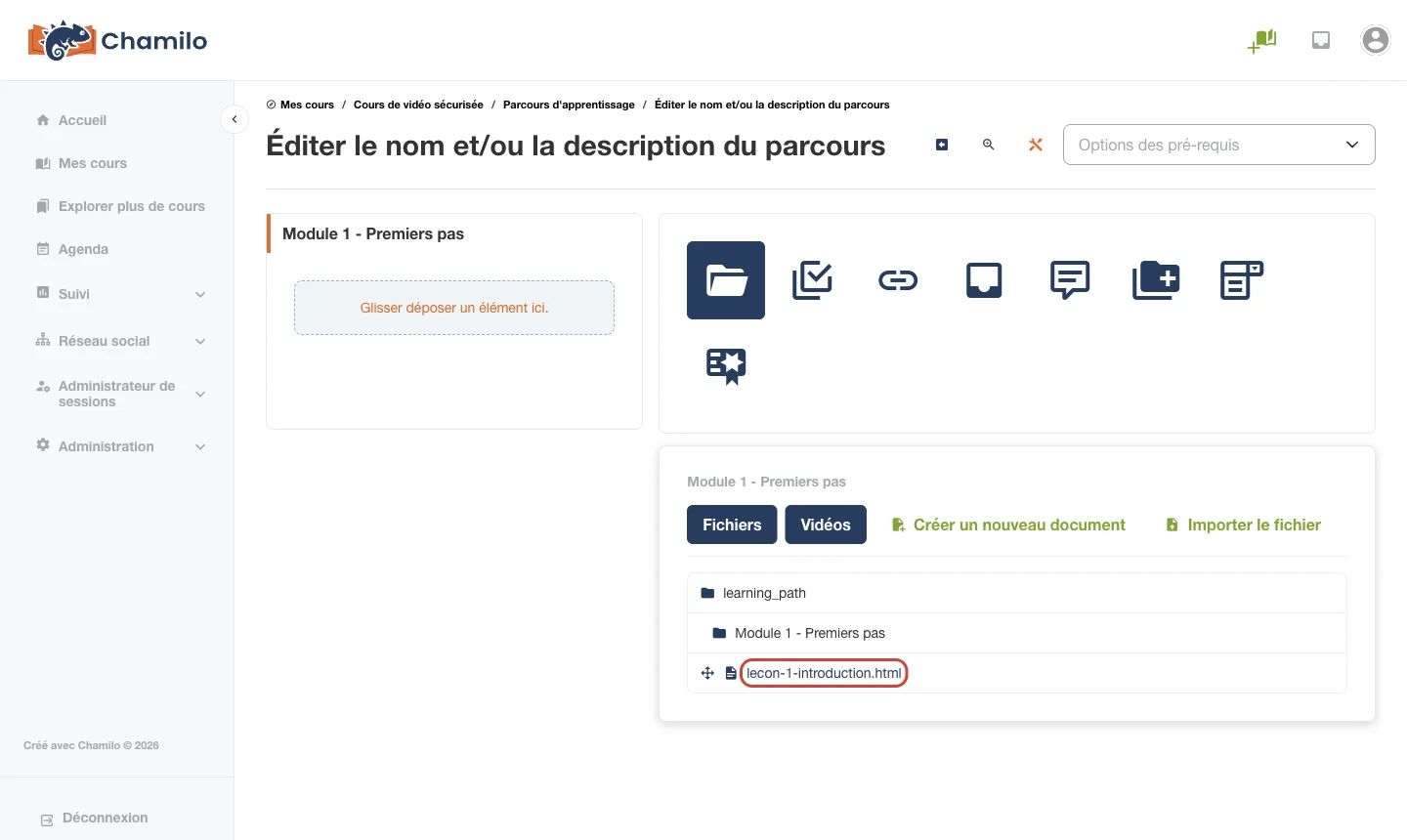
L’éditeur du parcours s’ouvre. L’icône du dossier est déjà sélectionnée, et les documents du cours sont listés en dessous. Cliquez sur le nom du fichier de la leçon. Pas besoin de le glisser, un clic suffit.
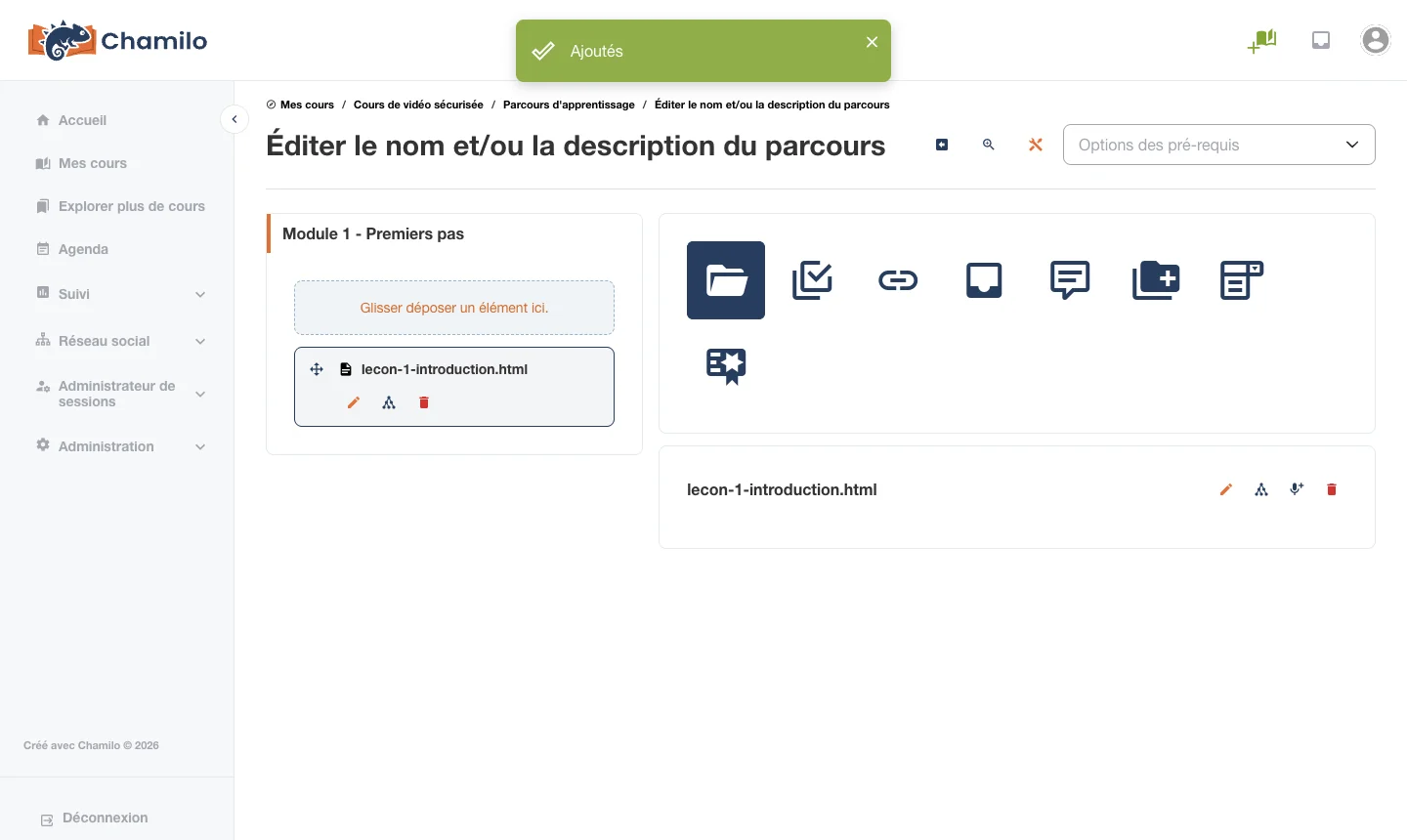
Chamilo affiche un message vert Ajoutés, et la leçon apparaît dans le parcours à gauche. Faites de même pour vos autres leçons. Utilisez la poignée de déplacement pour changer l’ordre.
Étape 10 : Vérifiez côté apprenant
Ouvrez le parcours, ou cliquez sur Passer en vue apprenant sur la page d’accueil du cours. La table des matières est à gauche et le lecteur VdoCipher à droite. Lancez la vidéo une fois pour vérifier que tout fonctionne avant d’inviter vos apprenants.
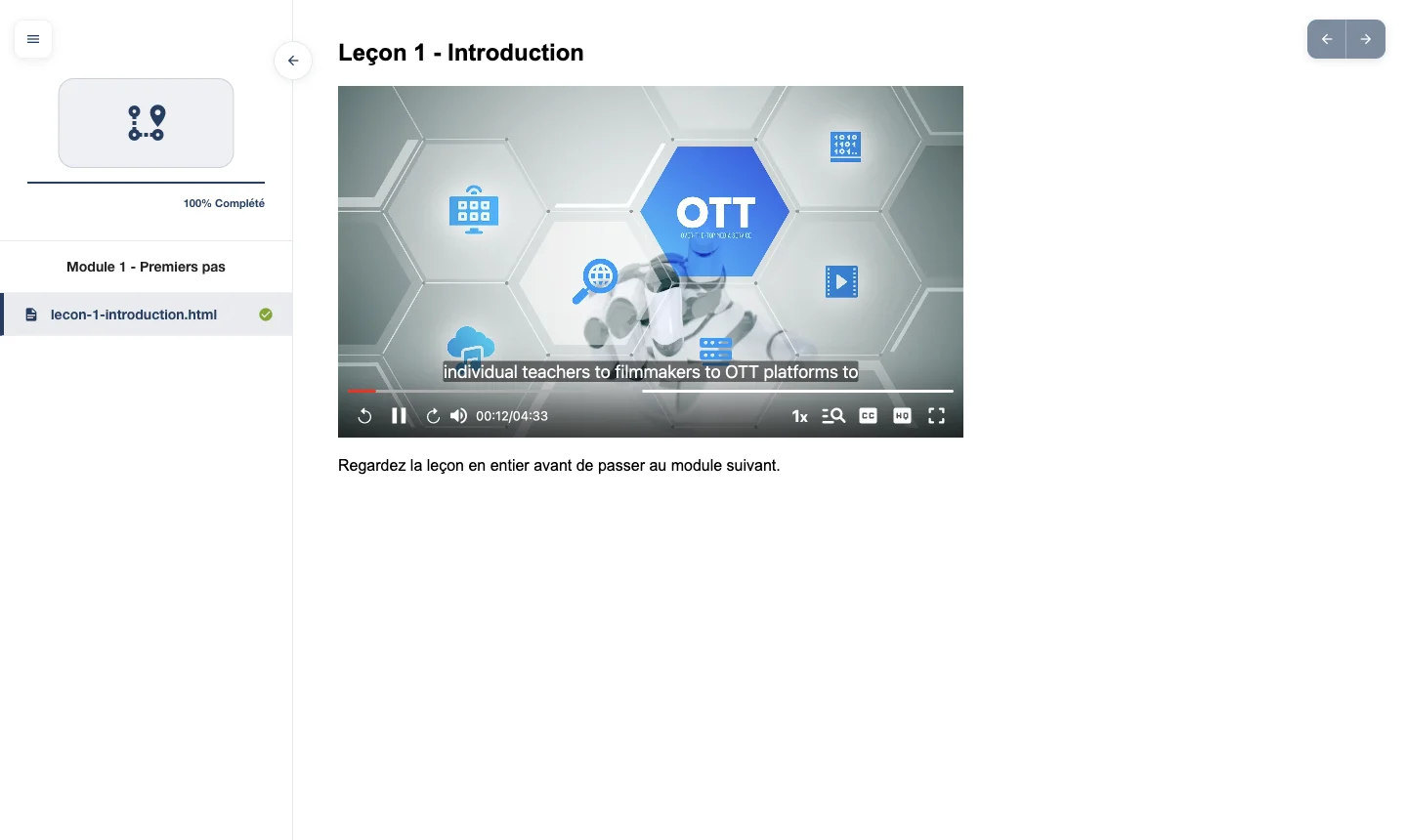
C’est fait. Votre cours Chamilo lit maintenant une vidéo protégée par DRM depuis VdoCipher, et il n’y a aucun fichier vidéo sur votre serveur Chamilo à télécharger.
Protégez les vidéos de votre cours Chamilo contre le piratage. VdoCipher vous apporte le chiffrement DRM, le filigrane dynamique et le blocage des captures d’écran. Commencez votre essai gratuit.
Pourquoi ne pas coller le code dans l’éditeur de Chamilo ?
C’est la première chose que tout le monde essaie : Documents → Nouveau document, ouvrir la vue du code source, coller l’iframe et enregistrer. Dans Chamilo 3.0.1, la vidéo disparaît dès que vous fermez la fenêtre du code source. Ça arrive aussi avec les vidéos YouTube, pas seulement avec VdoCipher.
Chamilo a deux paramètres d’éditeur pour ça, Autoriser les balises iframe dans l’éditeur HTML. et Autoriser l’insertion de widgets, dans Administration → Paramètres → Éditeur. Nous avons activé les deux et l’éditeur a continué à supprimer l’iframe. Le script de l’éditeur du thème (var/themes/chamilo3/tiny-settings.js) construit la configuration de l’éditeur deux fois, et le second passage bloque de nouveau les iframes. En plus, Chamilo nettoie le HTML enregistré avec un filtre qui n’accepte que les iframes de YouTube, Vimeo, Google Maps, SlideShare et de votre propre domaine.
Importer un fichier HTML évite tout ça. Chamilo garde les fichiers importés tels quels, donc le code d’intégration n’est pas modifié. Et ça fonctionne sans changer aucun paramètre d’administration.
Un dernier avertissement si vous ouvrez quand même la page des paramètres de l’Éditeur : sur notre installation, plusieurs paramètres qui étaient en réalité désactivés affichaient Oui dans la liste déroulante. Cliquer sur Enregistrer les paramètres les aurait tous activés, MathJax compris. Vérifiez chaque liste avant d’enregistrer cette page.
Les options vidéo dans Chamilo comparées
| Ce que vous obtenez | MP4 importé dans Chamilo | Vidéo YouTube / Vimeo | Vidéo VdoCipher |
| Protection contre le téléchargement | Aucune – chaque document a un lien de téléchargement | Faible – les outils de téléchargement gratuits fonctionnent | Chiffrement DRM, aucun fichier téléchargeable |
| DRM | Non | Non | Widevine + FairPlay |
| Qui peut regarder | Toute personne qui a le fichier | Toute personne qui a le lien (non répertoriée) | Uniquement sur les domaines autorisés |
| Filigrane du spectateur | Non | Non | Dynamique – nom, e-mail, IP ou ID utilisateur |
| Charge sur votre serveur | Élevée – chaque lecture part de Chamilo | Aucune | Aucune – diffusion depuis un CDN |
| Qualité adaptative | Non – un fichier, une qualité | Oui | Oui |
| Publicités et vidéos suggérées | Non | YouTube peut en afficher | Non |
| Statistiques vidéo | Seulement le suivi des leçons de Chamilo | Statistiques au niveau de la chaîne | Données de visionnage par vidéo et par spectateur |
Si votre cours est gratuit et public, YouTube suffit. Si vos apprenants le paient, ou s’il s’agit de formation interne, une vidéo qui fuite vous coûte de l’argent ou expose du contenu confidentiel. C’est là que la protection contre le piratage vidéo compte.
Dépannage
Le lecteur affiche un écran « Error » qui parle de « Protected Content ». Le navigateur bloque la lecture DRM. Utilisez une fenêtre normale, pas en navigation privée, et autorisez le contenu protégé dans Chrome via Paramètres → Confidentialité et sécurité → Paramètres des sites → Paramètres de contenu supplémentaires. Chrome, Edge, Firefox et Safari prennent en charge les DRM. Certains navigateurs intégrés ou très anciens non. Plus de détails dans notre guide sur les DRM dans Firefox (en anglais).
La zone de la vidéo reste vide dans Chamilo. Vérifiez que le domaine de votre Chamilo est dans la liste des domaines autorisés du code d’intégration. Si vous testez sur un autre domaine ou sur localhost, ajoutez aussi ce domaine ou retirez la liste le temps des tests.
Le code d’intégration a disparu après l’avoir collé. Vous l’avez collé dans l’éditeur de Chamilo. Utilisez plutôt la méthode du fichier HTML de l’étape 5.
Vous voulez changer la vidéo d’une leçon. Modifiez le fichier HTML sur votre ordinateur, mettez le nouveau code d’intégration et importez-le de nouveau.
Questions fréquentes
Existe-t-il un plugin VdoCipher pour Chamilo ?
Non, et vous n’en avez pas besoin. Une vidéo VdoCipher est une iframe. Importez-la dans Chamilo dans un fichier HTML et elle fonctionne dans Documents et dans les parcours d’apprentissage. Si vous utilisez Moodle, consultez notre guide du plugin vidéo pour Moodle (en anglais).
Chamilo est-il gratuit ?
Oui. Chamilo est open source, sous licence GNU GPL v3. Vous pouvez le télécharger sur GitHub et l’installer sur votre propre serveur avec le guide d’installation officiel (en anglais). Vous ne payez que l’hébergement et les services payants que vous ajoutez, comme l’hébergement vidéo.
Les apprenants peuvent-ils télécharger les vidéos VdoCipher depuis Chamilo ?
Non. Il n’y a aucun fichier vidéo dans Chamilo, seulement le code d’intégration. Le flux est chiffré par DRM, donc les extensions de téléchargement et les outils comme yt-dlp ne peuvent pas enregistrer de copie lisible. Si quelqu’un enregistre l’écran, le filigrane dynamique montre de quel compte vient la vidéo. En savoir plus sur comment empêcher le téléchargement de vidéos.
Est-ce que ça fonctionne dans les parcours d’apprentissage de Chamilo ?
Oui. Nous avons ajouté la leçon HTML à un parcours d’apprentissage et la vidéo s’est lue en vue apprenant. Chamilo marque aussi la leçon comme vue dans la barre de progression.
Pour quelle version de Chamilo est ce guide ?
Nous l’avons testé sur Chamilo 3.0.1, la dernière version stable au moment de l’écriture. La méthode du fichier importé n’utilise que les outils standard Documents et Parcours d’apprentissage, donc elle ne dépend d’aucun paramètre spécial ni d’aucun plugin.
Puis-je mettre plusieurs vidéos dans une leçon ?
Oui. Mettez autant d’iframes que vous voulez dans le même fichier HTML. Vous pouvez mélanger des vidéos VdoCipher et des vidéos YouTube si une partie de votre contenu est gratuite.
Quelles autres plateformes LMS fonctionnent avec VdoCipher ?
VdoCipher fonctionne avec tout LMS qui accepte une iframe. Nous avons des guides étape par étape pour LearnDash, Tutor LMS et Hotmart (en anglais), et une liste des meilleures plateformes vidéo pour l’e-learning.
Essayez VdoCipher gratuitement pendant 30 jours.
La plus haute protection contre le piratage. DRM Google Widevine et Apple FairPlay, filigrane dynamique, suivi du piratage et statistiques avancées, tout est inclus. Sans carte bancaire.


Leading Growth at VdoCipher. I love building connections that help businesses grow and protect their revenue. Outside of work, I’m always exploring new technology and startups.
Leave a Reply